- English
- português
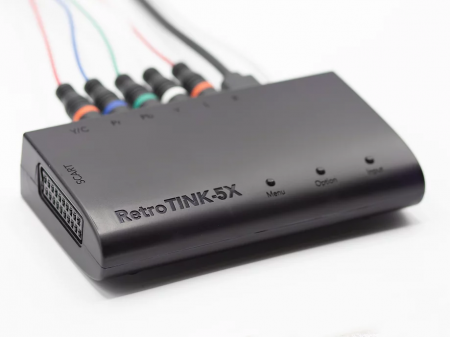
O RetroTINK-5X Pro é um escalonador de vídeo avançado projetado por Mike Chi lançado em 29 de abril de 2021. É da linha de escalonadores e duplicadores-de-linha RetroTink.
A comunidade RetroTINK se uniu para criar esta documentação como recurso para usuários procurando melhor entender o RetroTINK-5X Pro, assim como as crescentes complexidades e capacidades que têm sido adicionadas com atualizações de firmware em andamento. Por este motivo, a documentação RetroTINK-5X Pro assume que você esta na última atualização de firmware a não ser que seja especificamente explicitado, e é altamente recomendado que você atualize o seu firmware para a última versão lançada. Por favor veja a seção de Atualizando seu Firmware para instruções e mais informações.
Como utilizar o RetroTINK-5X Pro - Um guia para iniciantes
O RetroTINK-5X Pro é um produto projetado para solucionar os problemas de utilizarção consoles de vídeo-game retrôs com monitores de tela plana. Se você chegou neste guia, você provavelmente esta ciente de alguns problemas enquanto tentando jogar consoles de vídeo game antigos em televisões mais novas.
- HDMI vs. Analógico - Em muitas situações, os cabos que vieram com o seu console não serão compatíveis com entradas digitais modernas HDMI em sua televisão. Uma das principais características do RetroTINK-5X Pro é converter estes sinais para o formato HDMI que seu painel moderno consegue entender.
- Processamento Correto de Imagem - Em casos que seu painel possui as entradas necessárias para conectar com seu console, ainda existe uma boa chance que a saída resultante será borrada, distorcida e atrasada. Isto se deve ao fato de que a maioria dos painéis são projetados com filmes e séries de televisão em mente, e o processamento de vídeo tipicamente necessário para lidar com esse tipo de situação não é adequado para consoles retrô. Características como latência mínima e consistente, escalonamento afiado e tratamento correto de 240p quase sempre não estão presentes enquanto utilizando entradas analógicas em painéis de tela plana.
- Input Lag - Por causa do processamento de imagem descrito acima, muitas televisões irão introduzir atrasos nos comandos de entrada (latência), que são os atrasos entre o pressionamento de um botão no controle e quando a ação ocorre na tela para o jogador ver. Ter grandes atrasos em uma configuração pode fazer a experiência sentida ser lenta, não responsiva, e em casos extremos impossíveis de jogar. No contexto de jogar, input lag também pode ser introduzido por escalonadores e divisores, o console de vídeo-game, e até o próprio jogo. Este é o motivo pelo qual entusiastas procuram aparelhos (controles, painéis, escalonadores, etc.) que minimizam latência. Enquanto todos os aparelhos eletrônicos levam um pouco de tempo para fazerem seus trabalhos, aparelhos que o fazem o mais rápido possível são comumente referidos como de "baixo atraso" ou "virtualmente sem atraso".
O RetroTINK-5X Pro por design é um aparelho de extremo baixo atraso, e com modos avançados incluídos para operar ainda mais rapidamente (veja Triple Buffer vs Frame Lock And Gen Lock para mais informações). Quando procurando aparelhos que são de baixa latência, é extremamente útil saber que qualquer coisa menor que um quadro em um sinal de 60 FPS é coloquialmente considerado de muito baixo atraso. Usualmente milissegundos (ms) são utilizados para medir atraso. Um quadro em um sinal padrão de 60 FPS é igual a aproximadamente 16,67ms.
Apenas jogue o maldito jogo™
Graças as pesquisas e engenharia de Mike Chi, o RetroTINK-5X Pro é um dos melhores produtos no mercado especificamente construído para abordar as peculiaridades de sinais analógicos de consoles de vídeo-game retrô. Enquanto o complexo mecanismo de ajustes esta debaixo do capô para entusiastas, o RetroTINK-5X Pro prioriza a facilidade de utilização para que qualquer um possa colocar seu console em funcionamento.
Aqui estão os passos básicos para que qualquer um possa ter uma ótima experiência com seu console de vídeo-game retrô:
- Conecte o RetroTINK-5X Pro ao seu painel utilizando um cabo HDMI.
- Conecte seu cabo de vídeo e áudio do console ao RetroTINK-5X Pro utilizando um cabo suportado.
- Ligue o RetroTINK-5X Pro utilizando o cabo micro USB incluído - muitas televisões terão portas USB na parte traseira que podem funcionar como fonte de energia.
- Utilizando o controle remoto incluído, selecione a entrada correta no menu [Input Source] (esta escolha depende do cabo que você esta utilizando para conectar o seu console ao RetroTINK-5X Pro, veja a Entradas Suportadas seção de entradas suportadas para mais informações).
- Utilizando o controle remoto incluído, selecione a saída apropriada no menu [Output Res.]. Para a maioria das televisões, 1080p (Fill) é uma ótima "opção completa".
E é isso! Você não precisa ser um engenheiro A/V para obter resultados notáveis com o RetroTINK-5X Pro, todo trabalho difícil é feito por trás das câmeras. Entender jargões como detecção de fase automática (automatic phase detection), escalonamento de múltiplas fases (polyphase scaling) ou desentrelaçamento adaptativo de movimento (motion adaptive deinterlacing) não é necessário para você ganhar benefícios e aproveitar seus consoles retrô em um painel plano com ótimos resultados.
Entradas Suportadas
O RetroTINK-5X Pro suporta quase todos os formatos de vídeo analógico utilizados por consoles retrô. Por favor veja as seções de Entradas Suportadas e Determinando Modos de Vídeo para mais informações sobre resoluções e modos suportados.
Quando selecionando um cabo, note que os cabos originais do fabricante (Nintendo, Sega, Sony, etc.) são tipicamente opções de alta qualidade. Quando disponíveis, cabos de terceiros confiáveis que atingem ou excedem a qualidade de cabos do fabricante estão notados nas seções que seguem.
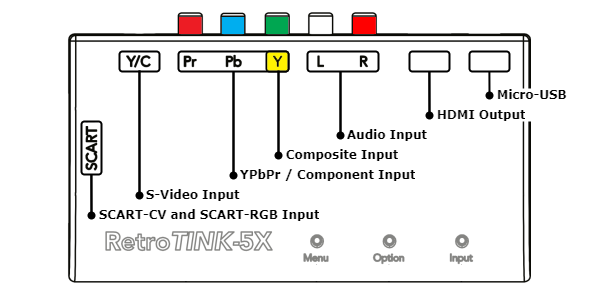
A tabela a seguir cobre todas as entradas compatíveis com o RetroTINK-5X Pro, listadas por qualidade de imagem relativa em ordem ascendente.
Composto | |
|---|---|
|
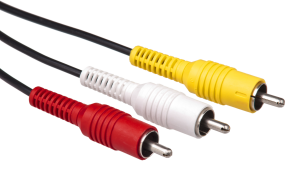
Este é o "padrão de vídeo amarelo" com o qual a maioria das pessoas esta familiarizada. Vídeo composto é encontrado em consoles desde o NES até a era do Xbox 360 e PlayStation 3.
Para utilizar vídeo composto: conecte seus cabos de vídeo RCA (tipicamente em cor amarela) na entrada "Y" do RetroTINK-5X Pro e cabos de áudio esquerdo e direito nas entradas "L" e "R" respectivamente. Então, selecione vídeo composto no menu [Input Source]; o LED frontal acenderá laranja. |
SCART-CV | |
|
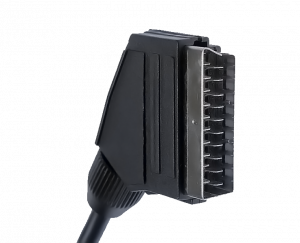
O RetroTINK-5X Pro suporta vídeo composto via conector de entrada SCART. SCART era comumente utilizado na Europa, mas não largamente fora desta região, e consoles de vez em quando apresentavam vídeo e áudio componente via SCART. Note que S-vídeo (Y/C) não é aceito via conector de entrada SCART.
NÃO confunda SCART-CV com a opção SCART-RGB listada mais abaixo. Para utilizar SCART-CV, conecte o cabo SCART apropriado ou utilize cabos RCA para vídeo e áudio com um adaptador SCART compatível, e selecione SCART-CV no menu [Input Source] do RetroTINK-5X Pro; o LED frontal acenderá azul. |
S-Vídeo | |
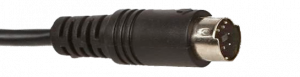
|
S-vídeo é uma iteração de vídeo composto que divide às duas partes do sinal composto (luma/luminosidade com sincronia e chroma/cores) através de cabos separados. S-vídeo é tipicamente considerado como uma melhoria sobre vídeo composto. Exemplos de consoles que suportam saída S-vídeo incluem (mas não limitado a) o PlayStation, Nintendo 64, Saturno e Dreamcast.
Para utilizar S-vídeo com o RetroTINK-5X Pro, conecte o cabo S-vídeo a entrada "Y/C", e áudio esquerdo e direito nas entradas "L" e "R" respectivamente. Então, selecione S-vídeo no menu [Input Source]; o LED frontal acenderá branco. |
YPbPr / Componente | |
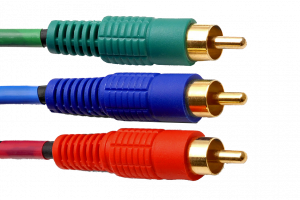
|
YPbPr ou vídeo componente é um padrão analógico de alta qualidade que utiliza três cabos RCA para levar partes separadas do sinal de vídeo (luminosidade+sincronia e dois sinais de cores diferentes). Vídeo componente está presente em consoles como o PlayStation 2, PlayStation 3, Xbox, Wii e GameCube (apenas modelo DOL-001).
Para utilizar YPbPr com o RetroTINK-5X Pro insira o conector Y RCA (tipicamente cor verde) na entrada "Y", insira o conector Pb (tipicamente cor azul) na entrada "Pb", e insira o conector Pr (tipicamente cor vermelha) na entrada "Pr". Para áudio, insira seu áudio esquerdo e direito nas entradas "L" e "R" respectivamente. Então, selecione YPbPr ou YPbPr (SDP) no menu [Input Source] do RetroTINK-5X Pro; o LED frontal acenderá branco. Revise a seção de Entradas Suportadas do guia para mais informações relativas às diferenças entre modos YPbPr e YPbPr (SDP). Cabos Vídeo Componente / YPbPr recomendados: |
SCART-RGB | |
|
|
O RetroTINK-5X Pro suporta entrada RGB através do conector SCART. SCART era comumente utilizado na Europa, mas não largamente fora desta região, e consoles de vez em quando apresentavam vídeo e áudio RGB via SCART. Para descobrir se seu console suporta RGB através SCART, primeiro cheque a tabela de modos de vídeo. tabela de modos de vídeo. Alguns consoles suportam RGB apenas após modificações serem instaladas (como o Nintendo 64). Outros recursos para informações RGB podem ser encontradas selecionando seu console na pagina principal e checando se modificações RGB estão listadas. Adicionalmente, cheque o website RetroRGB para informações mais detalhadas sobre conseguindo a imagem RGB de mais alta qualidade do seu console de vídeo-game.
CompatibilidadeO RetroTINK-5X Pro é projetado para aceitar RGB através SCART na variante "EuroSCART" e NÃO JP21. No entanto, JP21 utiliza o mesmo estilo de conector, e não é compatível com o RetroTINK-5X Pro e possivelmente danificará seu equipamento. SincroniaO RetroTINK-5X Pro aceita sincronia em luma, sincronia em composto e c-sync RGB através SCART. Cheque com o fabricante do seu cabo para garantir compatibilidade com o RetroTINK-5X Pro. Note que sincronia TTL-level não é compatível pelo RetroTINK-5X Pro e possivelmente danificará seu equipamento. Note que RGsB (como saída RGB do PlayStation 2 em títulos que suportam 480i/480p) não são compatíveis. Sinais 31kHzO RetroTINK-5X Pro aceita sinais RGB de 31kHz com a utilização de aparelho de combinação de sincronia. Isto permite entrada "VGA" com fontes e resoluções compatíveis. Produtos combinadores de sincronia incluem o HD15-2-SCART e VGA2SCART. Uma implementação comum desta opção é aceitando saída "VGA" do Dreamcast utilizando um cabo VGA compatível. Outras opções incluem construindo um combinador de sincronia diretamente no cabo SCART, como o Retro Access Dreamcast 15khz/31khz SCART cable. Mais informações sobre estes produtos como são pertinentes ao Dreamcast podem ser encontrados aqui. Cabos SCART-RGB recomendados: |
Controle Remoto
Controle Premium
Firmware versão 3.61 ou mais recente é necessário para a utilização do controle remoto premium.
| Controle Premium RetroTINK-5X Pro | |||||||||
|---|---|---|---|---|---|---|---|---|---|
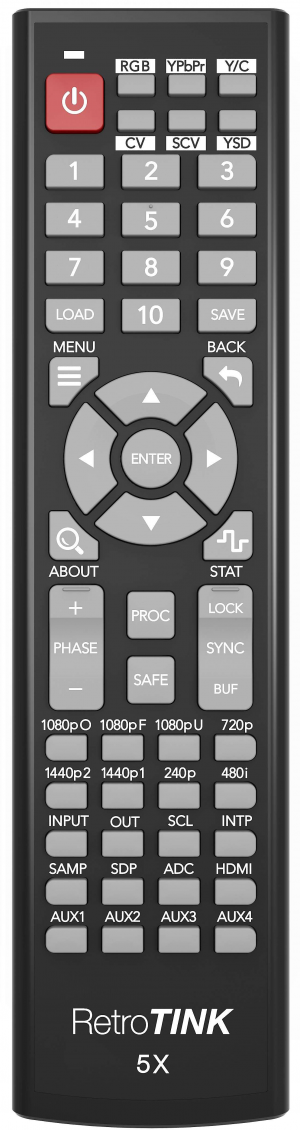 |
Botão | Função | Código IR | Botão | Função | Código IR | Botão | Função | Código IR |
| Power | Liga/Desliga RT5X | 0xCD323BC4 | SAVE | Salva o menu de perfis | 0xCD32ED12 | 1080pU | Muda para saída 1080p (Under) | 0xCD32CB34 | |
| RGB | Muda para entrada SCART-RGB | 0xCD320DF2 | MENU | Abre o menu principal | 0xCD3247B8 | 720p | Muda para saída 720p | 0xCD322BD4 | |
| YPbPr | Muda para entrada YPbPr | 0xCD328D72 | BACK | Volta ao menu anterior | 0xCD32A35C | 1440p2 | Muda para saída 2560x1440p* | 0xCD32AB54 | |
| Y/C | Muda para entrada S-vídeo | 0xCD324DB2 | △ (Up) | Up | 0xCD3253AC | 1440p1 | Muda para saída 1920x1440p* | 0xCD326B94 | |
| CV | Muda para entrata composta (conector verde) | 0xCD32CD32 | ◁ (Left) | Esquerda | 0xCD329966 | 240p | Muda para saída 240* | 0xCD32EB14 | |
| SVC | Muda para entrada composta (conector SCART) | 0xCD322DD2 | ENTER | Enter | 0xCD32738C | 480i | Muda para saída 480i* | 0xCD321BE4 | |
| YSD | Muda para entrada YPbPr (SDP) | 0xCD32AD52 | ▷ (Right) | Direita | 0xCD32837C | INPUT | Menu de entradas | 0xCD329B64 | |
| 1 | Carrega perfil no espaço 1 | 0xCD3249B6 | ▽ (Down) | Baixo | 0xCD324BB4 | OUT | Menu de resoluções de saída | 0xCD325BA4 | |
| 2 | Carrega perfil no espaço 2 | 0xCD32C936 | ABOUT | Abre a janela sobre | 0xCD321DE2 | SCL | Menu de escala/corte | 0xCD32DB24 | |
| 3 | Carrega perfil no espaço 3 | 0xCD3233CC | STAT | Menu Status | 0xCD329D62 | INTP | Menu de interpolação | 0xCD326798 | |
| 4 | Carrega perfil no espaço 4 | 0xCD32718E | PHASE + | Sobe a fase de amostragem otimizada | 0xCD325DA2 | SAMP | Menu amostragem horizontal | 0xCD32BB44 | |
| 5 | Carrega perfil no espaço 5 | 0xCD32F10E | PHASE - | Desce a fase de amostragem otimizada | 0xCD32BD42 | SDP | Menu de decodificação padrão | 0xCD327B84 | |
| 6 | Carrega perfil no espaço 6 | 0xCD3213EC | PROC | Menu Pós-processamento | 0xCD32DD22 | ADC | Menu Vídeo ADC | 0xCD32FB04 | |
| 7 | Carrega perfil no espaço 7 | 0xCD3251AE | SAFE | Segure por um segundo para carregar perfil padrão (1080p) | 0xCD327D82 | HDMI | Menu saída HDMI | 0xCD3207F8 | |
| 8 | Carrega perfil no espaço 8 | 0xCD32D12E | SYNC-LOCK | Gen Lock | 0xCD323DC2 | AUX1 | Menu Vídeo ADC-2 | 0xCD328778 | |
| 9 | Carrega perfil no espaço 9 | 0xCD3223DC | SYNC-BUF | Triple Buffer | 0xCD32FD02 | AUX2 | 0xCD32A758 | ||
| 10 | Carrega perfil no espaço 10 | 0xCD32E11E | 1080pO | Muda para saída 1080p (Over) | 0xCD320BF4 | AUX3 | 0xCD32C738 | ||
| LOAD | Menu de carregamento de perfis | 0xCD326D92 | 1080pF | Muda para saída 1080p (Fill) | 0xCD328B74 | AUX4 | 0xCD3227D8 | ||
* Disponível apenas se resoluções avançadas estiverem ligadas.
Controle Padrão
O RetroTINK-5X Pro vêm com um controle infra-vermelho. Para revisões de firmware pós versão 2.0 , é necessário para navegar menus, como os botões frontais não mais são capazes de navegar a nova e mais sofisticada interface gráfica. Na tabela a seguir, funções ambas pré e pós versão 2.0 estão listadas. Códigos infra-vermelho são fornecidas aos usuários interessados em programar seus próprios controles remotos e sistemas automatizados.
Note: Botão janela de interface gráfica "shortcut" (Mouse, Volume+, etc.) apenas abrirão seus respectivos menus quando a interface estiver completamente fechada.
|
|
Ícone | Nome | Função | Função Pré-2.0 Firmware | Código IR |
|---|---|---|---|---|---|

|
Energia |
|
Botão de energia e salvar configurações | 0x1FE817E | |

|
Menu |
|
Alterar para próxima resolução | 0x1FEC13E | |

|
Botão Home |
|
Alterar para próxima entrada | 0x1FECE31 | |

|
Seta para cima |
|
Alterar para (1080p over) | 0x1FE1CE3 | |

|
Seta para baixo |
|
Alterar para (1080p over) | 0x1FE02FD | |

|
Seta para esquerda |
|
Opção anterior OSD | 0x1FEEC13 | |

|
Seta para direita |
|
Próxima opção OSD | 0x1FE9C63 | |

|
OK |
|
Alternar entre opções da configuração | 0x1FEC837 | |

|
Voltar |
|
Sair da interface OSD | 0x1FEE41B | |

|
Reduzir volume |
|
Alterar para próxima opção de linhas de varredura | 0x1FE916E | |

|
Aumentar volume |
|
Alterar para próxima opção de interpolação horizontal | 0x1FEE11E | |

|
Mouse |
|
Alterar para o próximo modo de amostragem horizontal | 0x1FE12ED |
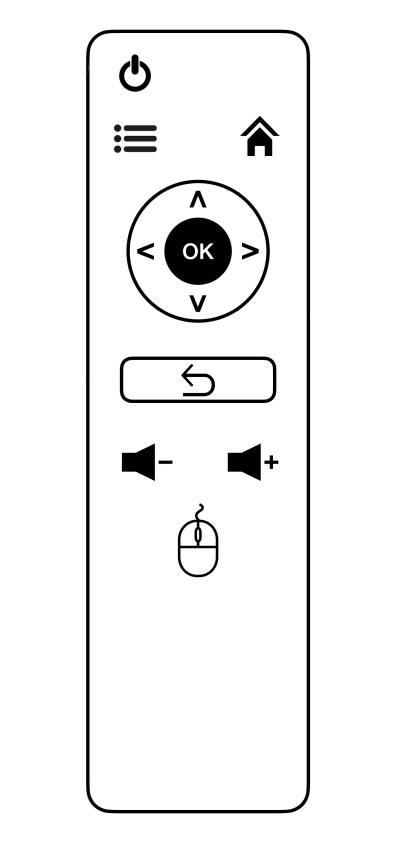
IR Codes copied with permission from Joey Baumgartner
Atualizando Firmware
Desde seu lançamento em maio de 2021, o RetroTINK-5X Pro recebeu vastas melhorias e novas funcionalidades, assim como inúmeros consertos de bugs e ajustes. Mike Chi originalmente provia um detalhado manual sobre as funcionalidades do firmware original. Entretanto, com cada iteração, o manual caiu em desuso e não cobre muitas das opções agora disponíveis no RetroTINK-5X Pro.
A comunidade RetroTINK se uniu para criar esta documentação como recurso para usuários procurando melhor entender o RetroTINK-5X Pro, assim como as crescentes complexidades e capacidades que têm sido adicionadas com atualizações de firmware em andamento. Por este motivo,
a documentação RetroTINK-5X Pro assume que você esta na última atualização de firmware a não ser que seja especificamente explicitado, e é altamente recomendado que você atualize o seu firmware para a última versão lançada.
As instruções abaixo cobrem como atualizar o RetroTINK-5X Pro em um computador Windows, que também podem ser encontradas no repositório oficial RetroTINK-5X Pro.
- Faça o download e instalação dos drivers CDM21228_Setup FTDI D2XX Drivers.
- Faça o download "RetroTINK Firmware Tool". e instale o tirando do arquivo zip e rodando "RT_FWUP"
- Faça o download do firmware que você precisa via repositório oficial RetroTINK-5X Pro.
- Segure o botão menu no aparelho RetroTINK-5X Pro, enquanto conecta o cabo utilizado para energia ao seu computador. Quando você fizer isso, o LED no RetroTINK-5X Pro deverá estar vermelho, indicando que está em modo de atualização.
- Rode a ferramenta de atualização RetroTINK. O instalador deixará um atalho em sua área de trabalho.
- Na ferramenta de atualização, clique em "Search": Você deverá ver "FR232R USB UART" aparecer na caixa.
- Clique em "Load HEX" e selecione o arquivo .hex que você fez o download e extraiu do arquivo zip no passo 3.
- Clique no botão "Flash" para atualizar o RetroTINK-5X Pro.
- Durante a atualização, a ferramenta de atualização possivelmente travará. É completamente normal! A ferramenta está rodando como deve, e terminará a atualização após um minuto ou dois. Seja paciente!
- Se você acidentalmente interromper o processo, reinicie a partir do passo 4.
- O RetroTINK-5X Pro deve reiniciar e estar pronto para utilização.
Multiplataforma
Uma ferramenta não oficial em Python chamada tinkup, desenvolvida por Ryan Mullen, pode ser utilizada para atualizar o RetroTINK-5X Pro no Windows, Linux e MacOS (incluindo M1 e variantes mais recentes). O atualizador "RetroTINK Firmware Flasher" baseado em navegador RetroTINK Firmware Flasher, criado por Nahuel Cirocco, pode ser utilizado como uma alternativa de fácil utilização.
Como parte da atualização 2.00, os botões "Menu" e "Option" na frente da unidade não mais apresentam funcionalidades, o botão "Input" ainda rotaciona entre fontes de entrada.
Para mais ajuda, Bob do RetroRGB criou um vídeo tutorial com os detalhes passo a passo sobre como realizar a atualização de firmware em toda a linha de produtos RetroTINK. (Vídeos em inglês).
Funcionalidades Novas Notáveis.
Abaixo esta uma lista sobre as mais notáveis funcionalidades que foram adicionadas nas iterações de atualizações (para uma lista completa, visite a pagina de firmware do RetroTINK-5X Pro). É importante enfatizar que nada listado remove a natureza "plug-and-play" de um RetroTINK-5X Pro original.
- Mascaramento de mudanças drásticas de resolução - Mudanças drásticas de resolução (ex. 240p <-> 480i) são detectadas e mascaradas para prover experiência mais polida, a partir da atualização 3.92.
- Melhor processamento S-vídeo - Melhoras significantes na qualidade de S-vídeo via atualização 3.93.
- Aficação ADC - Configurações recentemente implementadas para indicadores na tela permitindo calibração de sinal específico analógico para digital, melhorando alcance dinâmico de vídeo e reprodução de cores.
- Inverse Telecine - Novo modo Inverse Telecine permite reprodução de conteúdos suspensos em 3:2 em 24 FPS reconstruídos. Isto ajuda conteúdos visuais aplicáveis serem reproduzidos com a taxa de quadros cinemática pretendida.
- Desentrelaçamento 2:2 - Modo de desentrelaçamento 2:2 reconstrói vídeo progressivo a partir de saídas de jogos 480i que rodam a confiável/consistente 30 FPS, converte de forma eficiente 480i para 480p, aumentando resolução/claridade visual. Especialmente útil para PlayStation 2 na qual grande parte da biblioteca de jogos é apenas 480i.
- Menu baseado em interface gráfica - Um novo sistema de menu permite fácil nevegação e ajuste das funcionalidades do RetroTINK-5X Pro. Vem com renovação do layout de botões do controle remoto (cheque seção de controle remoto acima).
- Saída de baixo atraso global - Enquanto já um aparelho de muito baixo atraso, todas as entradas e saídas do RetroTINK-5X Pro foram reduzidas para 1-3ms.
- Apenas azul - Mostra apenas valores de cor azul, similar ao "botão azul" em PVMs (Monitor Profissional de Vídeo) utilizado para calibração de imagem.
- Injeção HDR - Permite que a saída receba sinalização HDR10 ou HLG, efetivamente adicionando funcionalidade HDR. Isto pode resultar em luminância de imagem mais precisa enquanto utilizando sobreposições CRT, embora Gama e aumento de cores possivelmente necessitarão de ajustes.
- Opções "On-Screen Display" - Permite você alterar o tamanho dos menus do RetroTINK-5X Pro, assim como cor de fundo quando sinal é detectado através da entrada selecionada.
- Saída 480i e 240p - O RetroTINK-5X Pro agora consegue exibir saída 480i. Saída 240p também retorna na atualização 2.98 depois de estar ausente desde 2.71.
- Resoluções avançadas - Escondido por padrão, acessando habilita 1440p, saídas de resolução 2560x1440p e 1536 ("iPad"). Estes modos são considerados experimentais e são providos sem suporte e garantias.
- Perfis - Agora é possível salvar suas configurações utilizando até 10 espaços. O menu de carregamento de perfil também permite você carregar o perfil padrão se você quiser começar do zero novamente. Você também pode escolher carregar um perfil durante inicialização.
- Nomeação de perfil - Uma funcionalidade pedida há muito tempo para dar aos perfis nomes customizados.
- Campo de enquadramento visível - Barras magenta agora são visíveis enquanto utilizando controles de enquadramento para ajudar na visualização de zonas de enquadramento de saída.
- Escalonamento e régua 4:3 - Agora é possível aumentar o tamanho horizontal / vertical e posicionamento da imagem, mesmo com amostragem ótima. Quando utilizando padrão [H. Sampling] que não é "Generic 4:3 / 16:9", um número no canto inferior direito da tela expliciritará se seu tamanho vertical corresponde corretamente à proporção de tela que do padrão [H. Sampling] escolhido. Uma leitura de valor 1.00 significa correspondência correta ("dialed in" 4:3 AR).
- Desvio Bob - Desvios no movimento desentrelaçamento Bob para exagerar ou negar o efeito de balanço. É útil para jogos 240p mal portados para rodar a 480i, como Megaman Anniversary Collection no PlayStation 2.
- Linhas de varredura Bob - Adiciona linhas de varredura entrelaçantes para conteúdo entrelaçado, o que permite aparência mais próxima à 480i em televisão CRT.
- Sincronia ótima 360p - Permite o RetroTINK-5X Pro corretamente escalonar vídeo da Game Boy Interface, o firmware customizado para o Game Boy Player de Nintendo GameCube. Esta funcionalidade aparece apenas quando entrada 360p é detectada.
- Melhoras nas linhas de varredura e efeitos CRT - Inclui máscaras verticais que permitem aparências de CRTs de consumidor e arcade.
- Perfis de pós processamento ajustáveis - Os existentes perfis de linhas de varredura podem ser configurados mais detalhadamente, incluindo lasers de linhas de varredura e máscara vertical, suas intensidades, Gama e aumento de cores, e mais.
- Travar em 60Hz - Trava a saída em 60Hz, útil para usuários PAL que alternam entre menus 50Hz e jogos 60Hz em consoles modificados, e para painéis e placas de captura não flexíveis.
- Status - Explicita informações técnicas em relação ao sinal sendo exibido.
- Segurar botão de controle remoto - Quando ajustando valores numéricos, segurar o botão de seta resulta em cliques constantes, removendo a necessidade de continuamente clicar o botão.
- Atalho de perfil padrão - Pressione o botão de retorno no controle remoto 6 vezes rapidamente para carregar o perfil padrão.
Notas de firmware RetroTINK-5X Pro
A atual versão de firmware é 3.71. Para notas de versões mais antigas, por favor veja a página documento do histórico de versões de firmware do RetroTINK-5X Pro.
Versão 3.71
Originalmente lançado em 9 de outubro de 2023
Nota: Atualizações de firmware apagam perfis salvos e restauram às configurações originais.
- Bug do controlador DRAM que era problemático com resoluções altas foi consertado.
Download aqui: Rt5x 371.zip
Versão 3.7
Originalmente lançado em 8 de setembro de 2023
Nota: Atualizações de firmware apagam perfis salvos e restauram às configurações originais.
- Suporte para controle remoto atualizado. Nota: o novo controle remoto NÃO é obrigatório. O controle remoto anterior funciona perfeitamente.
- Controles precisos de ganho ADC para ajustar ganhos analógicos de Y, Pb e Pr para obter níveis de vídeo quase perfeitos.
- Ganho ADC e ajustes de contraste/luminosidade agora são apoiados por sinalizações visuais em tempo real nos alcances inferiores e superiores.
- Modo TBC (correção de base em tempo, time base correction) adicionado (para todas as unidades capazes de "Gen Lock"). TBC é similar à "Gen Lock" com filtragem adicional pretendida para utilização com entradas instáveis como VHS.
- Modo de desentrelaçamento inverso telecine para material 3:2 e 2:2. 3:2 é útil para filmes em 24 FPS e 2:2 é útil para jogos entrelaçados que rodam a 30 FPS confiável/consistente. Sob estas condições, o desentrelaçamento é perfeito.
- Muitas correções de problemas e otimizações.
Download aqui: Rt5x 370.zip
Solucionamento de problemas / Perguntas frequentes
Existem muitos usuários no servidor Discord da comunidade RetroTINK que podem ajudar a responder a maioria das perguntas que você tiver, e ajudá-lo a solucionar seus problemas de forma passo a passo se você estiver tendo problemas. Aqui estão algumas das soluções para problemas frequentes que a comunidade coletou. (Servidor Discord apenas em inglês).
"Por que meu RetroTINK-5X Pro não esta exibindo imagem ou exibindo distorcido?"
Passos para tentar resolver problemas de "sem vídeo" ou "estranho / vídeo distorcido":
Desligue e ligue o RetroTINK-5X Pro
Ocasionalmente, deixar o RetroTINK-5X Pro ligado por um período estendido de tempo (24 horas ou mais) pode causar problemas de exibição incorreta, como a imagem ser verde, ou completamente sem imagem. Desligando e ligando o RetroTINK-5X Pro é algumas vezes tudo que é necessário para resolver este problema.
Conecte o RetroTINK-5X Pro diretamente na tomada de parede utilizando um adaptador USB.
Enquanto conectar diretamente a uma porta USB de sua televisão é razoável na maioria das vezes, algumas portas USB de televisões não provem corrente suficiente e podem fazer com que o RetroTINK-5X Pro opere de forma errática (travamentos e distorções de áudio) ou absolutamente nada. Utilizar uma fonte dedicada avaliada para no mínimo 1 ampere (1A) é uma forma simples de checar se este é o problema. Cheque a documentação de sua televisão, para garantir que a porta USB presente seja capaz de oferecer no mínimo 1 ampere (1A) de corrente, como o RetroTINK-5X Pro é avaliado para 800 miliampere (800mA).
Tente cabos diferentes
Alguns usuários solucionaram seus problemas trocando seus cabos HDMI ou micro USB. O RetroTINK-5X Pro é enviado com um novo, de alta qualidade cabo micro USB, mas não custa tentar uma alternativa se você estiver experienciando problemas.
Garanta que seu monitor ou televisão seja compatível com 1080p
Enquanto ligado, o RetroTINK-5X Pro exibe 1080p por padrão. Se você estiver utilizando uma televisão mais velha, cheque sua documentação para assegurar que suporte 1080p. Se você descobrir que este não é o caso, existem outros modos de vídeo que o RetroTINK-5X Pro consegue exibir. 720p é o próximo mais baixo padrão, mas você terá que navegar os menus sem ver a tela.
Para alterar a resolução de saída sem uma imagem funcional:
1. Garanta que sua televisão esta ligada e recebendo entrada HDMI correta, e que o RetroTINK-5X Pro esta ligado e conectado com um cabo HDMI funcionando.

2. Utilizando o controle remoto do RetroTINK-5X Pro, performe a seguinte sequência de cliques:
Se o seu RetroTINK-5X Pro está em uma atualização anterior a 2.0, simplesmente pressionando o botão com "três linhas" alternará entre resoluções de saída, dando alguns segundos entre os cliques para sua televisão se ajustar, até você ver uma imagem funcional.
| Alterando para modo 720p (Pré atualização 2.0) |
|---|
|
|
Caso seu RetroTINK-5X Pro esteja na última atualização, aqui estão os passos no controle remoto para alterar a saída de vídeo para 720p:
| Switching to 720p Mode "Blind" (Latest Firmware) | ||||
|---|---|---|---|---|
|
|
|
|
|
|
"Não consigo mudar para 1440p após atualizar meu firmware!"
Garanta que a opção "Advanced Res" está configurara para "Yes" no menu [OSD]. Estas resoluções estendidas foram colocadas atrás de um configuração para explicitar que são experimentais / funcionalidades bônus e não são garantidas de funcionar em todas as situações.
"Não estou vendo imagem enquanto utilizando cabos componente com um PlayStation 2!"
Garanta que seu PlayStation 2 está em saída modo YPbPr. Um guia para alterar esta configuração pode ser encontrada aqui.
"Atualizei meu firmware e todos os meus perfis salvos no RetroTINK-5X Pro foram apagados!"
Isto é normal, comportamento esperado e aspecto inevitável de atualização de firmware no RetroTINK-5X Pro. Entretanto, uma planilha Excel/Google Sheets modelo foi criada na qual você pode salvar suas configurações para fácil restauração após uma atualização. Este modelo será atualizado após lançamento de toda atualização estável para refletir qualquer mudança.
Comparações de cabos
Para ver e comparar estas imagens, clique em uma para ampliá-la, então utilize as teclas de seta para alternar entre imagens.
Consoles Nintendo | ||||
|---|---|---|---|---|
| Console | Composto | S-Vídeo | RGB | Componente |
| Nintendo Entertainment System (NES) |
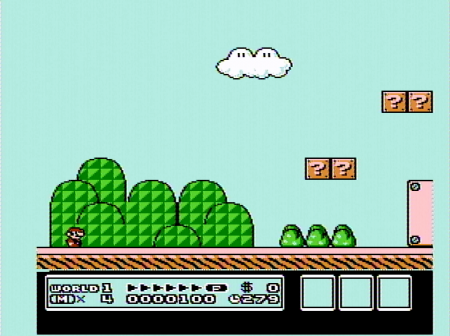 |
S-Vídeo não suportado | RGB não suportado | Componente não suportado |
| SNES "2-Chip" (SNS-CPU-GPM-02) |
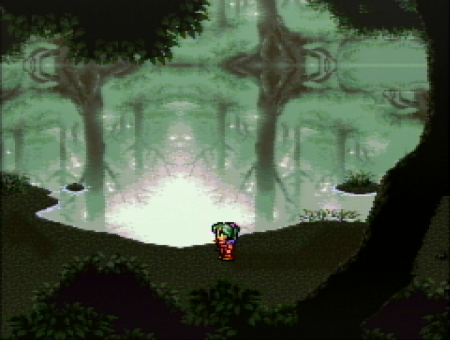 |
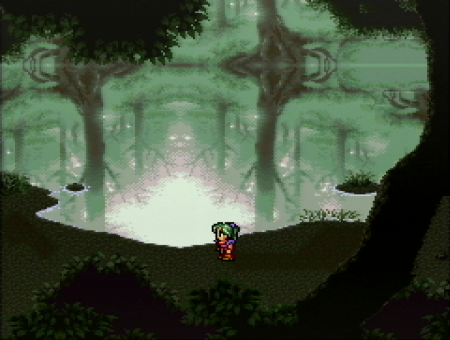 |
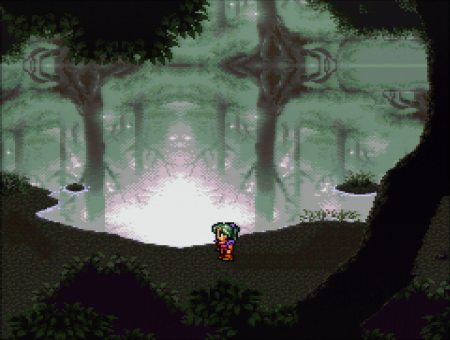 |
 |
| SNES Jr (modificado com Voultar RGB Bypass) |
 |
 |
 |
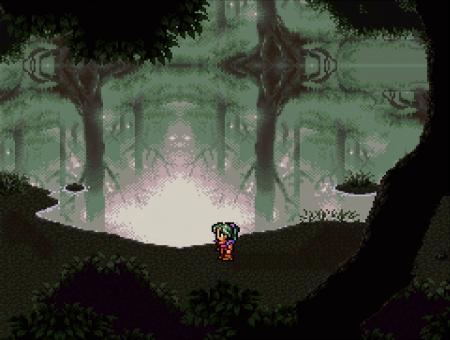 |
| Super Game Boy (SNES "1-Chip") |
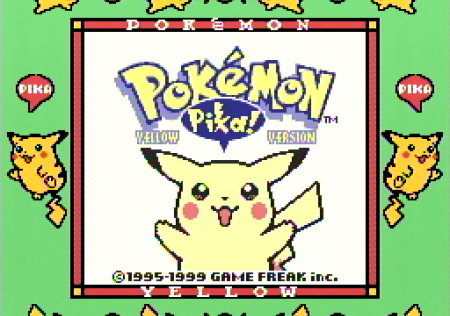 |
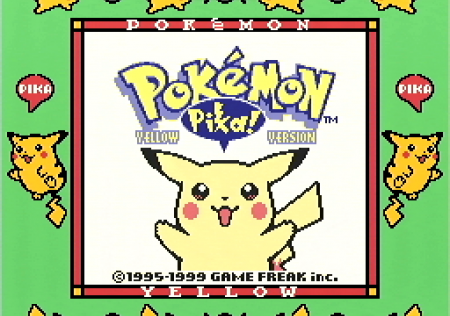 |
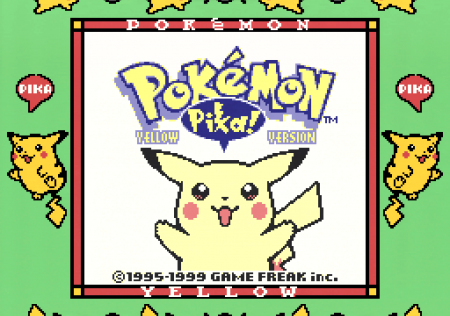 |
Missing image for Super Game Boy Component |
| Nintendo 64 NTSC (modificado com Voultar's N64 RGB Kit) |
 |
 |
 |
 |
| Nintendo 64 NTSC (modificado com Voultar's N64 RGB Kit) |
 |
 |
 |
 |
Consoles Sega | ||||
|---|---|---|---|---|
| Console | Composto | S-Vídeo | RGB | Componente |
| Mega Drive/Sega Genesis | 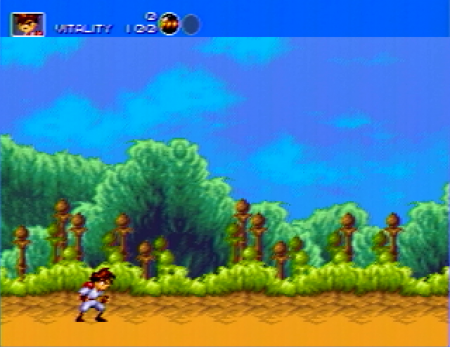 |
S-Vídeo não suportado | 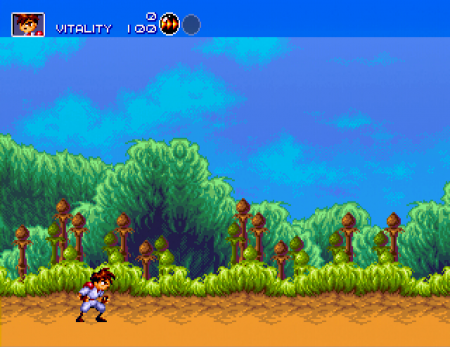 |
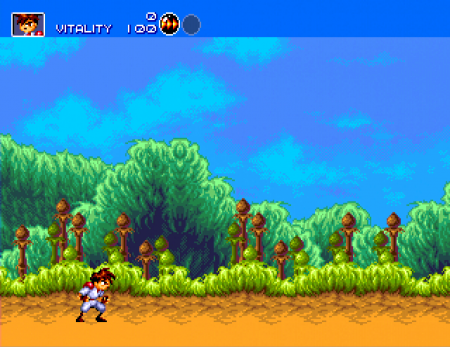 |
| Mega Drive/Sega Genesis (modificado com RGB AMP Triple Bypass Mod) |
(Modificação 3XBP desabilita suporte à saída composta) | S-Vídeo não suportado | 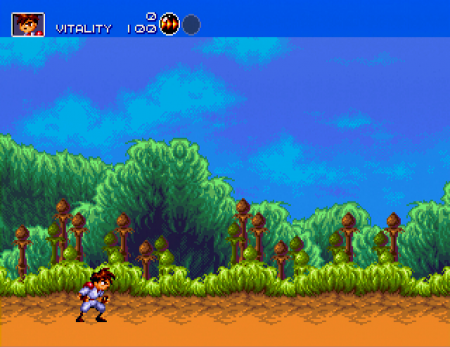 |
 |
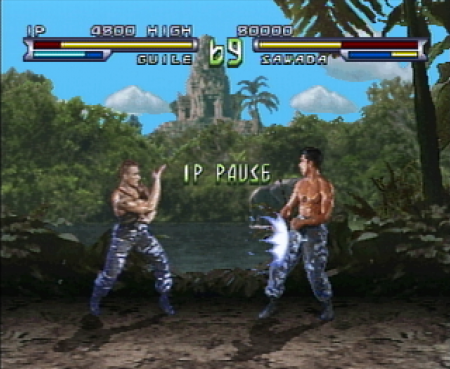
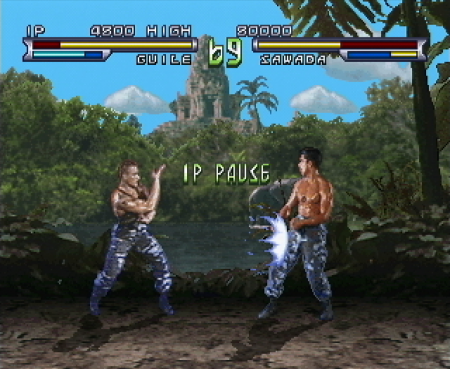
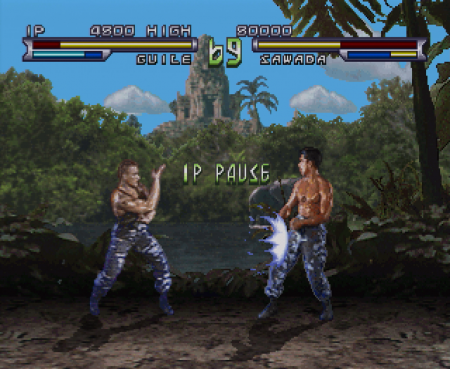
| Sega Saturno |
 |
 |
 |
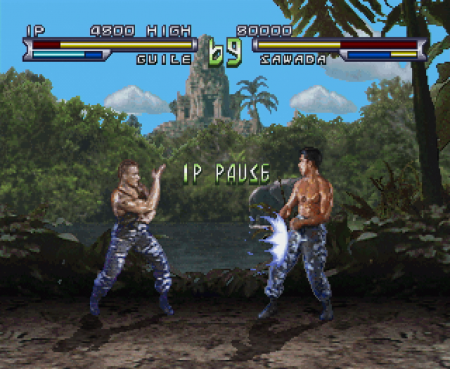 |
| Sega Dreamcast | 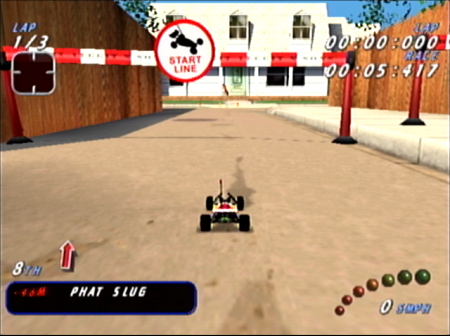 |
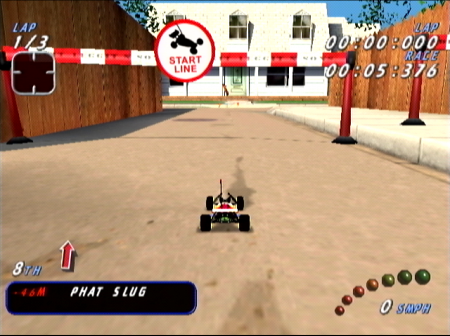 |
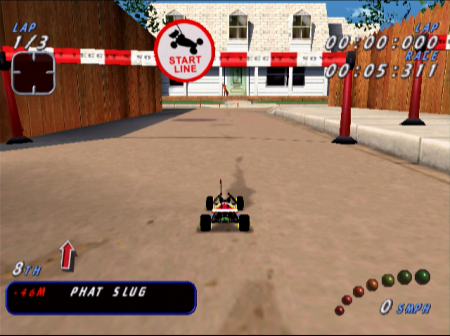 |
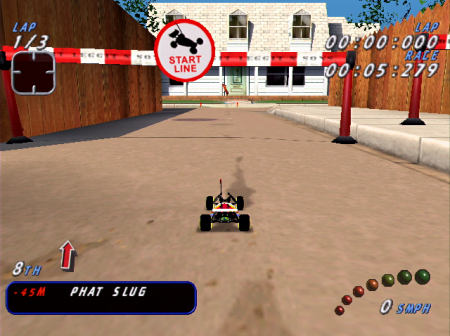 |
Consoles PlayStation | ||||
|---|---|---|---|---|
| Console | Composto | S-Vídeo | RGB | Componente |
| Sony PSone PAL | 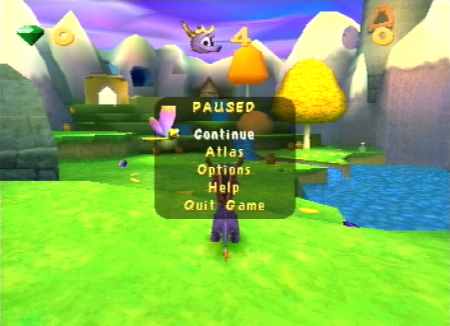 |
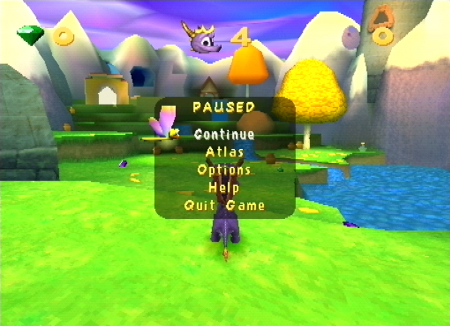 |
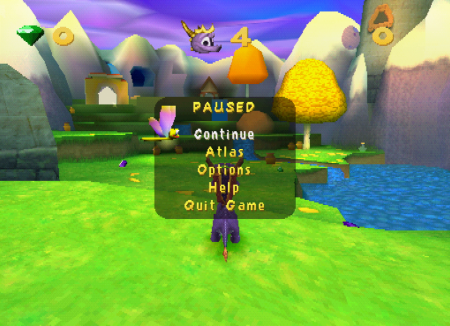 |
Não suportado. Entretanto, jogos de PS1 em um console PS2 suportam saída componente. |
| Sony PlayStation NTSC | 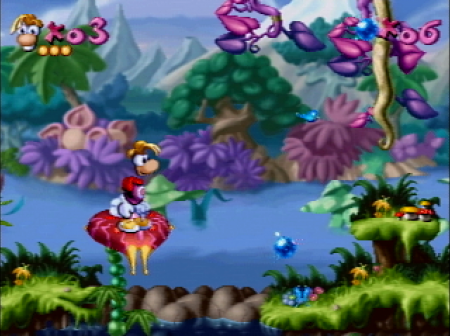 |
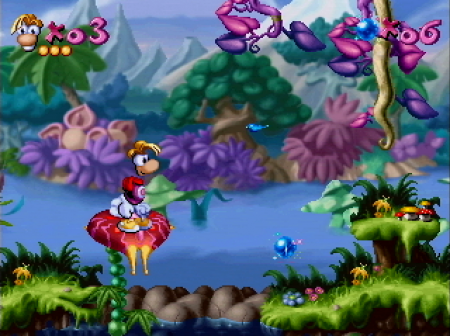 |
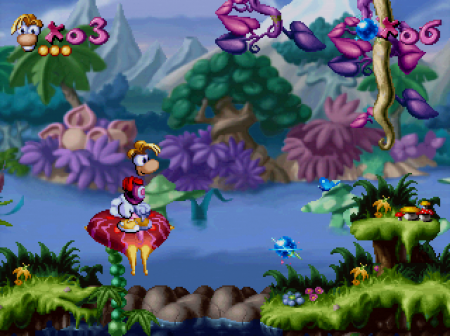 |
Não suportado. Entretanto, jogos de PS1 em um console PS2 suportam saída componente. |
| PlayStation 2 | 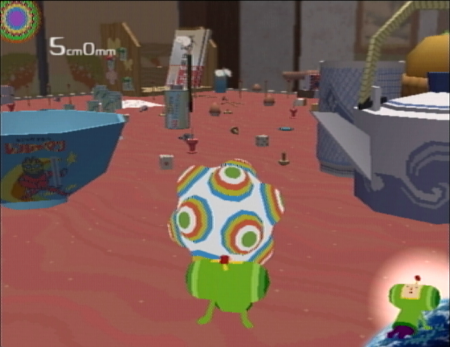 |
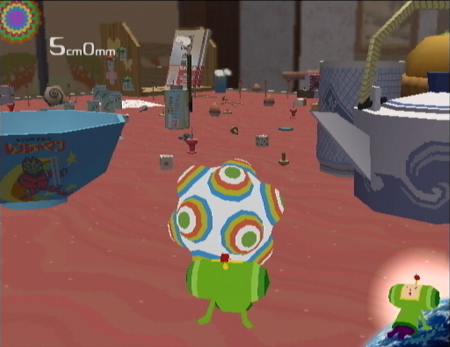 |
(Imagem faltando para PS2 RGsB) | 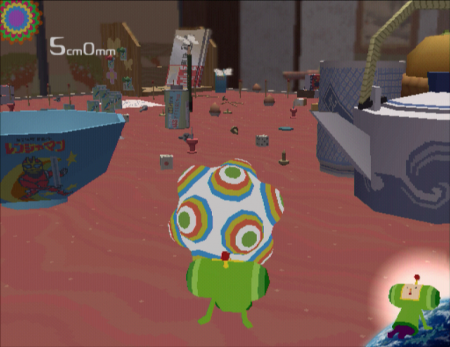 |
| PlayStation Portátil | 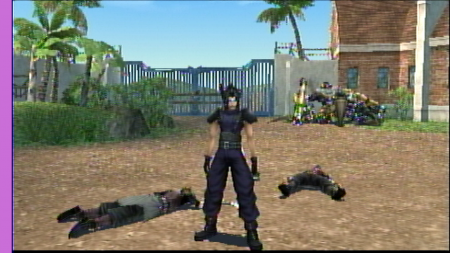 |
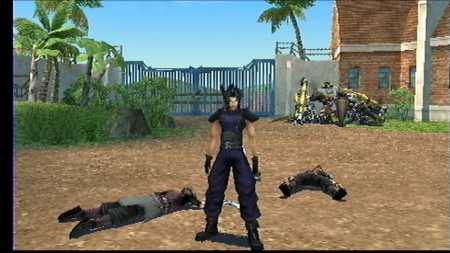 |
Não suportado | 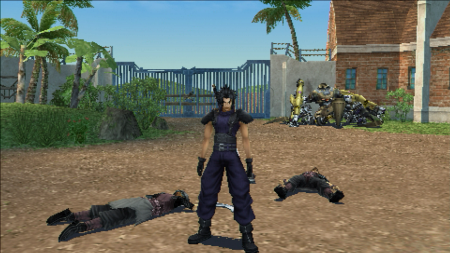 |
Consoles Microsoft | ||||
|---|---|---|---|---|
| Console | Composto | S-Video | 480i Componente | 480p Componente |
| Xbox | 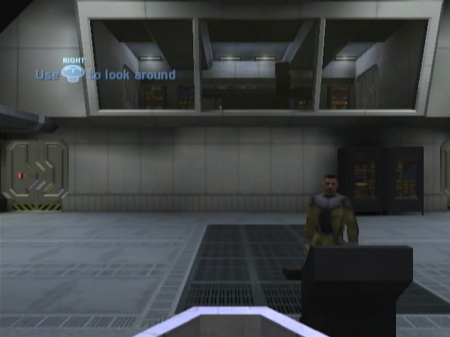 |
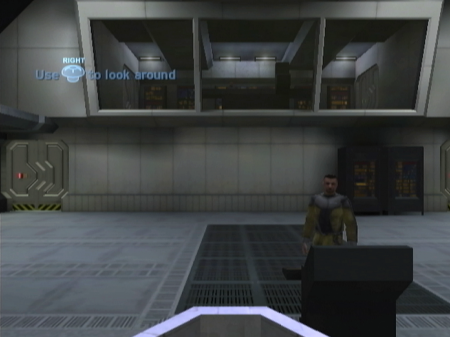 |
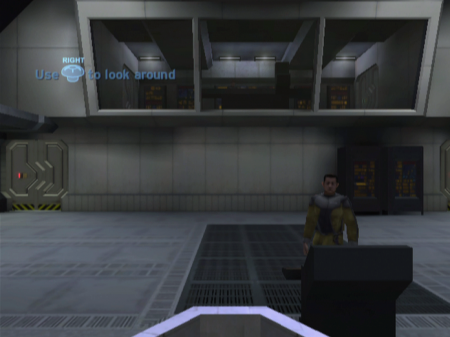 |
 |
Microcomputadores | ||||
|---|---|---|---|---|
| System | Composto NTSC | Composto PAL | S-Vídeo NTSC | S-Video PAL |
| Commodore 64 | 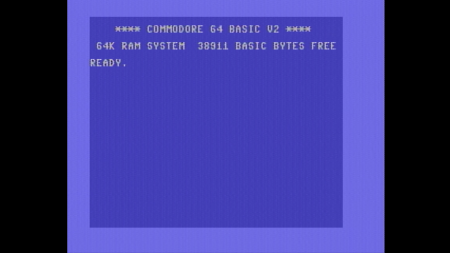 |
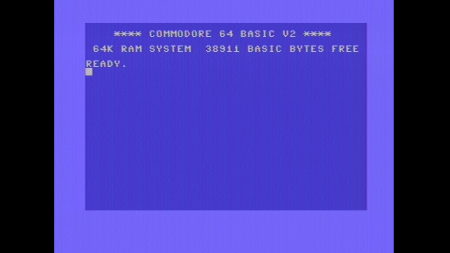 |
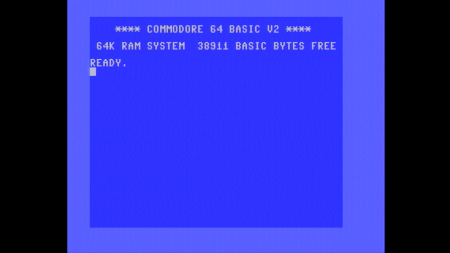 |
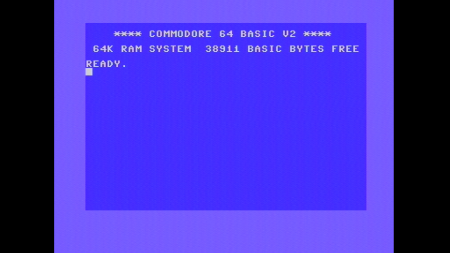 |
| Commodore 64 | 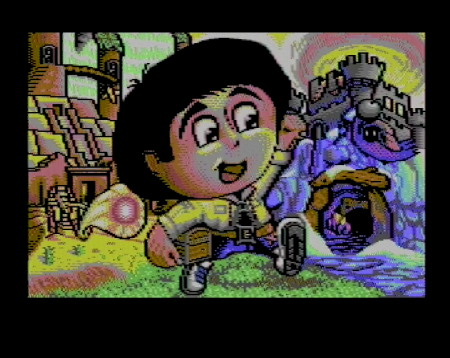 |
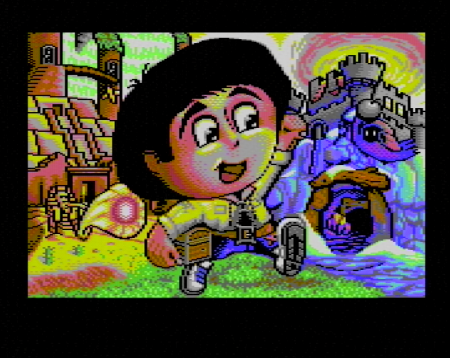 | ||
Sistemas variados | ||||
|---|---|---|---|---|
| Sistema | Composto | S-Vídeo | RGB | |
| 3DO Interactive Multiplayer | 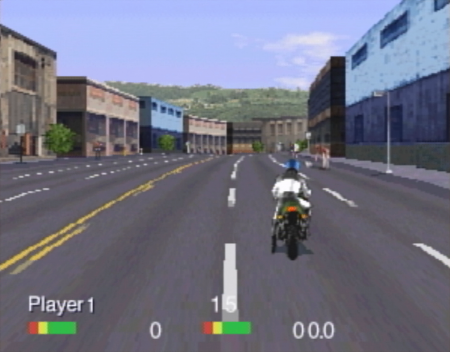 |
 |
RGB não suportado | Componente não suportado |
| Phillips CDi (PAL) Modelo: CDi220/60 |
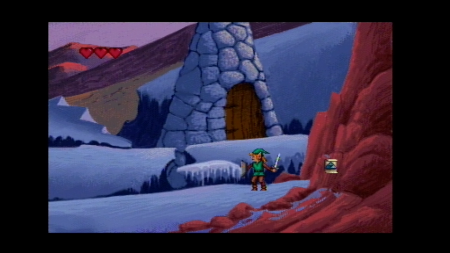 |
S-Video Unavailable on PAL CDi's |
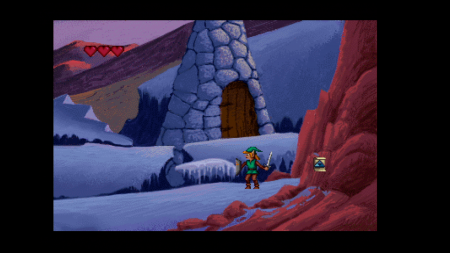 |
N/A |
Lado a lado | |
|---|---|
| Saturno | 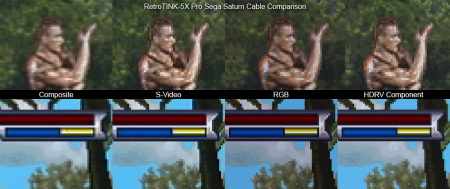 |
| Dreamcast | 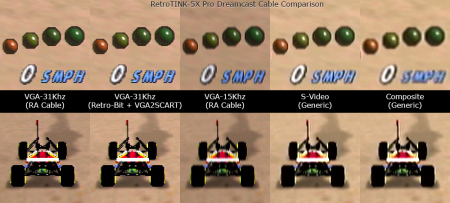 |
| Mega Drive | 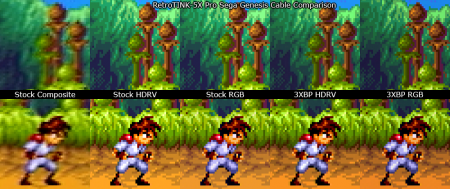 |
| Xbox | 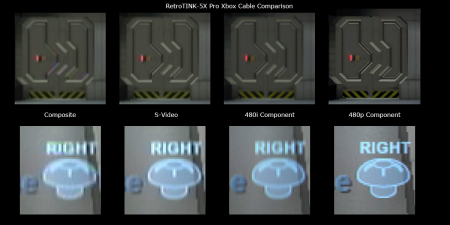 |
| Nintendo 64 | 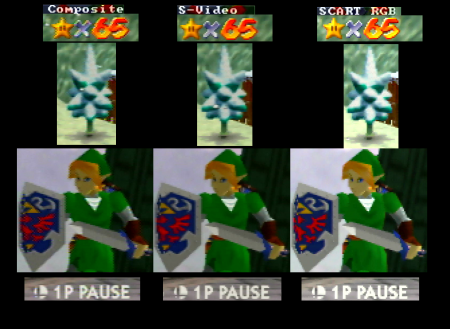 |
Funcionalidades avançadas
Modos de saída 1080p
O RetroTINK-5X Pro oferece 4 modos de saída 1080p no menu de saídas: "1080p (Fill)", "1080p (Over)" e "1080p (Under)". Estes modos interpretam a entrada de sinal de vídeo de diferentes formas, e entender suas funcionalidades irá ajudar extrair o máximo do seu RetroTINK-5X Pro. Note que escalonamento e ajustes de enquadramento ainda serão necessários em muitos casos para posicionar a imagem e cortar fora artifícios de vídeo indesejados. As imagens do exemplo Super Mario Bros. foram capturadas com as configurações padrões com pequenos alinhamentos e ajustes de enquadramentos.
| 1080p (Fill) | |
|---|---|
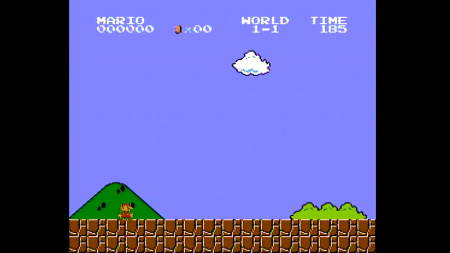 |
Em modo de saída "1080p (Fill)", a fonte de vídeo será ampliada para ajustar a imagem à tela.
|
| 1080p (Over) | |
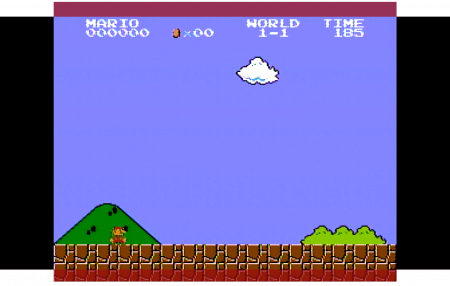 |
Em modo de saída "1080p (Over)", um sinal 240p será multiplicado cinco vezes e 480i/480p será multiplicado por 2.5 (2.5x) vezes. A saída irá levemente exceder as bordas verticais do enquadramento 1080p e cortará um pouco a parte superior e inferior da imagem.
Muitos jogos retrô acomodam estes cortes, como foram planejados para serem jogados em CRTs que tipicamente escondiam as margens da imagem nas bordas (note como o "heads-up display" em Super Mario Bros. ainda está visível na imagem a esquerda). Outros títulos não utilizam a altura vertical, e assim não terão gráficos cortados no modo "1080p (Over)" tornando assim um modo ideal para estes jogos.
|
| 1080p (Under) | |
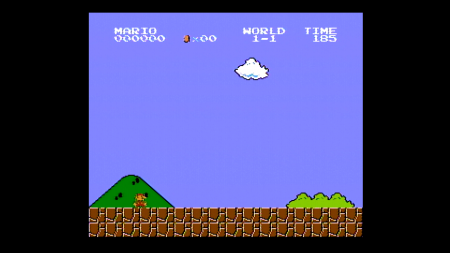 |
Seleciona "1080p (Under)" como modo de saída, um sinal 240p será multiplicado quatro vezes e 480i/480p será multiplicado duas vezes. A saída de vídeo será centralizada na tela com bordas pretas. Isto garante que todo pixel de uma imagem 240p irá aparecer em sua tela de forma afiada, mas isto resultará e espaço não utilizado, incluindo sobre e sob a imagem.
|
Modos de vídeo
Um importante elemento para destravar funcionalidades avançadas do RetroTINK-5X Pro é saber que modo específico o seu console está exibindo. Isto nem sempre é fácil, modos de vídeo podem mudar dependendo do seu tipo de cabo, seleção de jogo, opções de menu do console e até configurações dentro dos próprios jogos. Em alguns casos, modos de vídeo irão mudar dentro de jogo, normalmente entre menus dentro de jogo e gameplay (veja Triple Buffer vs Frame Lock And Gen Lock para mais informações no problema "Chrono Cross"). Felizmente, o RetroTINK-5X Pro lida com as dificuldades por trás das câmeras para processar quase qualquer sinal que seu console exiba. Entretanto, entender os modos de vídeo de seu console abre possibilidades para configurações avançadas para aperfeiçoar suas preferências de console e vídeo.
Um modo de vídeo, simplificadamente, é o número de linhas verticais de imagem que um console está exibindo, seguido por p ou i, progressivo e entrelaçado respectivamente, ex. 480p. Para esta seção, as diferenças entre entrelaçado e progressivo será o foco. (Para uma lista completa de entradas compatíveis de modos de vídeo, veja a seção de Entradas Suportadas do documento.)
Sinais entrelaçados
Sinal entrelaçado de vídeo é um padrão de vídeo que é datado desde o início de transmissões de televisão, e era uma tecnologia utilizada na definição padrão de telas CRT. Com vídeo entrelaçado, a imagem é exibida de cima para baixo em dois passes consecutivos. O primeiro passo exibe a imagem nas linhas pares, e o segundo passo nas preenche a imagem nas linhas ímpares. Este processo acontece rapidamente para criar persistência de movimento liso. Este método "tik-tok" de preencher a tela possibilitou engenheiros antigos conseguirem mais da limitada banda de sinais de transmissões de televisão.
Enquanto entrelaçado o vídeo é ainda utilizado em certas situações, painéis modernos não processam vídeo da mesma forma, e vídeo entrelaçado precisa ser convertido para imagem progressiva antes de ser exibida. O processo de tornar um sinal de vídeo entrelaçado em progressivo é conhecido como desentrelaçamento. Enquanto desentrelaçamento adaptativo de movimento é o mais sofisticado e é o desentrelaçador padrão no RetroTINK-5X Pro, existem situações nas quais outros métodos de desentrelaçamento podem criar efeitos desejáveis, como Bob e modos de linhas de varreduras Bob correspondentes Modos de linhas de varredura Bob. Mais sobre as opções e exemplos de desentrelaçamento do RetroTINK-5X Pro estão destacados na seção de Interpolação/Desentrelaçamento do documento.
Sinais progressivos
Diferentemente de vídeo entrelaçado, modos de vídeo progressivo são exibidos na tela em um passo, e assim não precisam ser desentrelaçados para serem exibidos em painéis modernos. Modos progressivos comuns em consoles retrô incluem 240p, 480p e 720p. Por não requererem processamento adicional, são tipicamente encontrados em sinais de qualidade mais alta (usualmente descritos como mais afiado ou limpo) e na maioria dos casos preferível a opções entrelaçadas. Modos de vídeo progressivo também podem ser processados utilizando as funções Pré-escalonamento para efeitos de divisão de resolução e linhas de varredura adicionais.
NTSC e PAL (PAL-M não contemplado por falta de documentação)
Espaço reservado
Determinando modos de vídeo
Abaixo esta uma tabela com os consoles mais comuns e seus modos de vídeo suportados. Note que alguns consoles podem ser modificados ou fazendo uso de software para suportar modos de vídeo além do que é mostrado aqui. Entretanto, esta tabela serve como regra prática para qual modos de vídeo e cabos são requeridos para obter uma boa experiência com cada console quando utilizando o RetroTINK-5X Pro. Mais informações podem ser encontradas nas seção de Configurações Específicas de Console
Tabela de modos de vídeo
| Modos de vídeo dos consoles (sem modificações) | 240p (NTSC) / 288p (PAL) | 480i (NTSC) / 576i (PAL) | 480p | HD(720p+) | Notas/Outros |
|---|---|---|---|---|---|
| Nintendo Entertainment System (NES) | Composto* | - | - | - | Saída de áudio mono. |
| Sega Master System | Composto*, RGB* | - | - | - | *Multiout disponível apenas no modelo 1 e Master System II francês, saída de áudio mono em multiout. Consoles Master System franceses apresentam RGB, mas não composto. |
| Mega Drive / Sega Genesis | Composto, S-Vídeo*, RGB | Composto, S-Vídeo*, RGB | - | - | Modelo 1 apresenta áudio mono (utilize fones de ouvido para áudio stereo), Modelo 3 apresenta áudio mono. S-Vídeo só esta presente nos consoles Wongermega. |
| TurboGrafx-16 / PC Engine | Composto*, RGB* | - | - | - | *PC Engine e TG-16 brancos originais são apenas RF; TG-16 e todos os consoles PC Engine requerem um aparelho de expansão para saída RGB sem modificações. |
| Neo Geo AES | Composto, RGB | - | - | - | Saída de áudio mono em DIN |
| Neo Geo CD / CDZ | Composto, S-Vídeo, RGB | - | - | - | Composto e áudio mono estão no conector DIN |
| Super Nintendo / Super Famicom | Composto, S-Vídeo*, RGB | Composto, S-Vídeo*, RGB* | - | - | *S-Vídeo e RGB não estão presentes nos modelos "SNES Jr" sem modificações. |
| Phillips CDi | Composto, S-Vídeo*, RGB* | Composto, S-Vídeo*, RGB* | *S-Vídeo e RGB estão disponíveis em apenas alguns modelos. | ||
| 3DO Interactive Multiplayer | Composto, S-Vídeo | Composto, S-Vídeo | - | - | - |
| Atari Jaguar | Composto, S-Vídeo, RGB | Composto, S-Vídeo, RGB | - | - | - |
| Pioneer LaserActive | Composto | Composto | - | - | - |
| Sony PlayStation 1 | Composto, S-Vídeo, RGB | Composto, S-Vídeo, RGB | - | - | - |
| Sega Saturno | Composto, S-Vídeo, RGB | Composto, S-Vídeo, RGB | - | - | |
| Nintendo 64 | Composto, S-Vídeo* | Composto, S-Vídeo* | - | - | *Não suportado em todos os modelos PAL. |
| Sega Dreamcast | Composto, S-Vídeo, RGB | Composto, S-Vídeo, RGB | VGA* | - | *Nem todos os jogos suportam saída VGA. |
| Sony PlayStation 2 | Composto, S-Vídeo, RGB, Componente | Composto, S-Vídeo, RGB, Componente | RGsB, Componente | RGsB, Componente | - |
| Microsoft Xbox | Composto, S-Vídeo | Composto, S-Vídeo, RGsB | Componente | Componente | - |
| Nintendo GameCube | Composto, S-Vídeo*, RGB*² | Composto, S-Vídeo*, RGB*², Componente | Componente, RGB*² | Componente | *S-Vídeo disponível apeans em consoles NTSC, *²Apenas consoles PAL. |
| Microsoft Xbox 360 | - | Composto, S-Vídeo, RGB, Componente | Componente, VGA, HDMI | Componente, VGA, HDMI | - |
| Sony PSP | Composto, S-Vídeo, Componente | Composto, S-Vídeo, Componente | Componente | - | Modelos PSP-1000 não suporta saída de vídeo. |
| Nintendo Wii | Composto, S-Vídeo, RGB* | Composto, S-Vídeo, RGB*, Componente | Componente,RGB* | - | *Apenas software PAL. |
| Sony PlayStation 3 | - | Composto, S-Vídeo | Componente, VGA, HDMI | Component, VGA, HDMI | - |
| Nintendo Wii U | - | Composto, S-Vídeo, RGB*, Componente | Componente, HDMI | Componente, HDMI | *Apenas software PAL. |
Redução de escala
Reduzir a escala é uma funcionalidade do RetroTINK-5X Pro para exibir certas resoluções de forma igual ou mais baixa que a fonte de entrada. Especificamente entradas 240p, 480i, 480p e 720p podem ser reduzidas para 240p ou 480i. Casos comuns incluem converter resoluções de vídeo-games modernos para serem compatíveis com painéis de resolução SD (resoluções menores que 720p), e para captura VHS não desentrelaçado em 480i. Tipicamente um segundo transcodificador é utilizado para converter a saída HDMI do RetroTINK-5X Pro e converter para um sinal analógico que o painel SD-compatível aceita.
Todos os consoles com HDMI oferecem um modo 720p a partir de 2022, entretanto, você possivelmente precisará de outro transcodificador para converter o sinal para componente, pois, o RetroTINK-5X Pro não oferece entrada HDMI. Certos consoles "HD" oferecem saída componente, incluindo o PlayStation 3 e maioria dos modelos do Xbox 360.
Habilitando a configuração "Ds Pass-Thru" configurará o RetroTINK-5X Pro para automaticamente alterar a saída para igual à entrada. Por exemplo, se uma entrada 480i for detectada, a saída seria 480i. Se "Ds Pass-Thru" estiver desabilitada "off" (padrão), a entrada 480i seria processada e exibida na resolução selecionada no menu [Output Resolution].
- O vídeo acima é de My Life in Gaming cobrindo redução de escala para 240p utilizando o GBS 8200 com firmware customizado do GBS-Control. O conhecimento e experiências aprendidas no vídeo se aplicarão de forma generalizada ao RetroTINK-5X Pro, incluindo tentar ajustar a imagem 16:9 em uma janela 4:3, e como jogos de alta resolução e jogos em pixel-art possivelmente não se apresentarão de forma prazerosa em 240p.
Triple Buffer vs Frame Lock And Gen Lock
Consoles mais antigos nem sempre apresentavam sincronia perfeita. CRTs tipicamente não apresentavam problemas para trabalhar com essas variações, mas estes consoles "imprecisos" podem em alguns momentos ter problemas com televisões modernas e placas de captura que se prendem a padrões mais rígidos. Alguns jogos, como Silent Hill e Chrono Cross no PlayStation 1, irão alternar entre modos 240p e 480i se você estiver dentro de jogo ou nos menus de items/pausa, respectivamente. Em muitos painéis, escalonadores e placas de captura, isso criará um longo atraso e uma tela "entrada não detectada" por alguns segundos enquanto o aparelho se reorienta para utilizar o novo modo de vídeo. O problema de um aparelho levar muito tempo para alternar entre modos de vídeo é que isso pode atrapalhar a jogatina, coloquialmente foi nomeado de problema "Chrono Cross".
- Estes modos que podem ser acessados no menu [HDMI], então ajustando a opção "V-sync".
- Para usuários PAL, é importante notar que a funcionalidade para travar em 60Hz pode também remover o problema "Chrono Cross".
- Travar em 60Hz também permite placas de captura não perderem imagem enquanto nada está sendo exibido, como antes e depois do consoles ligar e desligar.
- O RetroTINK-5X Pro não é capaz de alternar automaticamente [H. Sampling] predefinidos quando a resolução muda. Se você está utilizando padrões predefinidos não genéricos, recomendamos utilizar um que se adéque à jogatina.
Triple Buffer
O RetroTINK-5X Pro utiliza modo "Triple Buffer" para efetivamente eliminar o problema "Chrono Cross" e criar alta compatibilidade com painéis e placas de captura até para consoles com vídeo "imprecisos". Entretanto, modo "Triple Buffer" vem com o custo de atraso aumentado e pequenas trepidações ocasionais. Este atraso varia entre 0.25 e 1.25 quadros neste modo.
Frame Lock
Para aqueles buscando o menor atraso possível, o RetroTINK-5X Pro oferece um modo "Frame Lock". Com "Frame Lock" habilitado, o RetroTINK-5X Pro utiliza a saída de vídeo do console e seu relógio e oferece atraso fixo de aproximadamente 0.25 quadros. O atraso reduzido vem com o custo de possível de compatibilidade reduzida com algumas televisões e placas de captura, e não protege aparelhos do problema "Chrono Cross".
O RetroTINK-5X Pro por padrão utiliza o modo "Triple Buffer" para garantir a maior compatibilidade para seus usuários. Para alternar entre "Triple Buffer" e "Frame Lock", navegue para as configurações HDMI e ligue a opção V. Sync (Sincronização Vertical).
Gen Lock
A funcionalidade "Gen Lock" esta apenas disponível com firmware 2.73 ou mais recente, e unidades vendidas após junho 2021. Esta variante é devido a uma parte que foi substituída por causa da escassez de oferta. Atualização 2.73 e superiores ainda funcionarão em modelos mais antigos (incluindo novas funcionalidades como HDR), mas não exibirá a funcionalidade "Gen Lock".
Similar, mas único ao modo "Frame Lock", "Gen Lock" permite o RetroTINK-5X Pro combinar com os quadros por segundo com um relógio regerado, resultando em um sinal que é mais estável que o modo "Frame Lock". Especialmente útil para resoluções 1440p+ com fontes SDP (composto/S-vídeo) que previamente não conseguiam sincronizar em "Frame Lock". Outros benefícios incluem remover trepidações e artifícios compostos que aparecem em "Triple Buffer", assim como remover tremidas do SNES para painéis que caso contrário não funcionariam em modo "Frame Lock"
Taxa de atualização variável (VRR)
Certos painéis suportam taxas de atualização variáveis, os permitindo conseguir uma faixa maior de quadros por segundo. O RetroTINK-5X Pro consegue sinalizar sua saída como VRR, que melhora o atraso de controles para modos "Frame Lock", "Gen Lock" e "V-sync". Para certos painéis isto também permitirá um modo especial de baixo atraso, reduzindo o atraso de controle do painel.
Modos de amostragem horizontal
O RetroTINK-5X Pro utiliza uma combinação flexivél de vídeo ADC mais escalonador polifásico para produzir várias amostragens ótimas horizontais. Os modos "Generic 4:3" e "Generic 16:9" interpolam direçoes horizontais para produzir a proporção de tela correta para a resolução de saída.
Os modos ótimos, listados para os vários consoles, amostram a direção horizontal na mesma frequência que o console original, permitindo uma imagem ainda mais afiada.
Note que não necessariamente todos os padrões estarão disponíveis para todos os tipos de sinais, a lista de padrões predefinidos é determinado por uma matriz de combinações de entradas/saídas. Por exemplo, o padrão predefinido "HiRes 858" não necessariamente estará disponível com entrada 480p.
Aqui estão os padrões predefinidos incluindo "padrões ótimos":
| Predefinido | Descrição |
|---|---|
| Generic 4:3 | Escalona o vídeo utilizando enquadramento 4:3. Boa escolha genérica para 4:3. |
| Generic 16:9 | Escalona o vídeo utilizando enquadramento 16:9. Boa escolha genérica para jogos nativamente em 16:9 ou para esticar conteúdo anamórfico para preencher a tela. |
| SNES/PCE 256 | Para jogos de SNES ou PC Engine/TurboGrafx-16 que utilizam 256 linhas horizontais de resolução. |
| Gen/Sat 320 | Para jogos de Genesis/Mega Drive que utilizam 320 linhas horizontais de resolução. |
| PS1 320 | Para jogos PlayStation 1 que utilizam 320 linhas horizontais de resolução. |
| N64 320 | Para jogos de Nintendo 64 que utilizam 320 linhas horizontais de resolução. |
| NEOGEO 320 | Para jogos de Neo Geo que utilizam 320 linhas horizontais de resolução. |
| Saturn 352 | Para jogos de Sega Saturno que utilizam 352 linhas horizontais de resolução. |
| PS1 384 | Para jogos de PlayStation 1 que utilizam 384 linhas horizontais de resolução. |
| HiRes 512 | Um modo de amostragem ótimo que utiliza 512 linhas horizontais de resolução, incluindo, mas não limitado a, jogos específicos de PlayStation 1 e SNES. |
| HiRes 858 | Um modo de amostragem otimizado para saídas analógicas 480i do final de geração, incluindo, mas não limitado a, reprodução de DVD, Dreamcast, Xbox, GameCube, Wii, Xbox 360, PS2, PS3 e Wii U. |
| GBI Optimal | Um modo de amostragem ótimo para rodar o programa "Game Boy Interface" do Extrems. "GBI Optimal" está disponível quando entrada 360p é detectada. |
| DTV-A \ DTV-B | Um modo de amostragem ótimo para entradas 480p. DTV-A e DTV-B são proximamente relacionados, escolha A ou B dependendo do que parece melhor para você. DTV-A \ DTV-B esta apenas disponível quando uma entrada 480p é detectada. |
| DTV 858 (3:2) | Uma variante de enquadramento 3:2 de modo DTV 858 ótimo. Consoles que utilizam enquadramento 3:2 e 480p inclui o Sega Dreamcast. DTV 858 (3:2) está apenas disponível quando uma entrada 480p é detectada e a resolução de saída 2560x1440. |
| DTV 858 (4x) | Um modo de escalonamento DTV de número inteiro. DTV 858 (4x) está apenas disponível quando uma entrada 480p é detectada e a resolução de saída 2560x1440. |
Filtros pós processamento
As funcionalidades de filtro de pós processamento projetadas para parecer uma televisão CRT em painéis LCD do RetroTINK-5X Pro. Abaixo esta uma lista dos padrões já predefinidos, assim como exemplos capturados utilizando a mesma fonte de vídeo para comparação e referência. Para ver exemplos de filtros pós processamento com melhor claridade, clique uma vez para ampliar as imagens, e clique novamente na imagem já ampliada para visualizar em seu navegador sem escalonamento.
| Padrão | Desabilitado | Slot Mask | A. Grille -1 | BVM |
|---|---|---|---|---|
| Descrição | 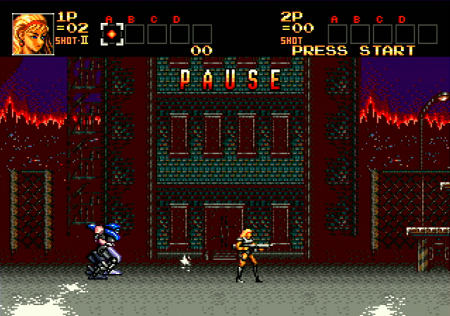 |
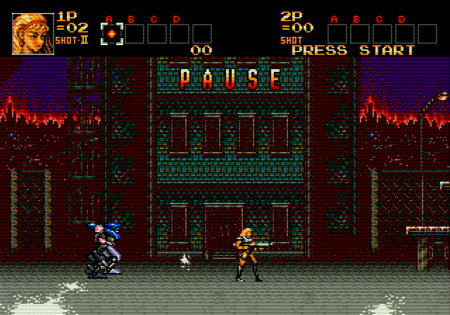 |
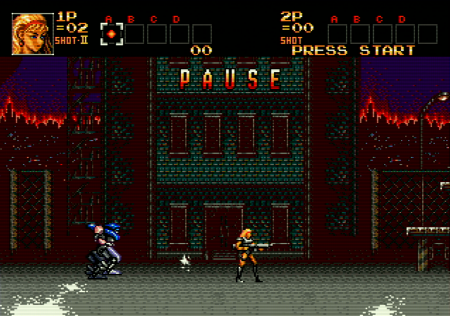 |
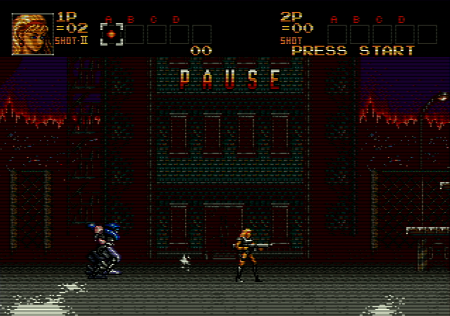 |
| Preset | PVM-600 | FV310 | Consumidor-1 | Consumidor-2 |
| Descrição | 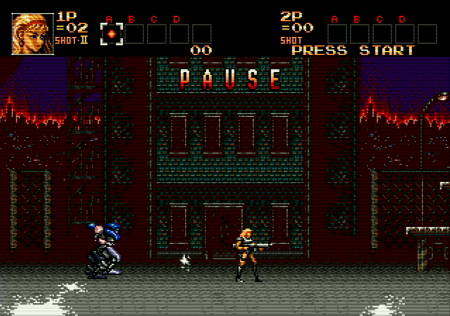 |
 |
 |
 |
| Padrão | LCD (Amostragem horizontal ótima) |
LCD (Amostragem horizontal genérica) | ||
| Descrição | 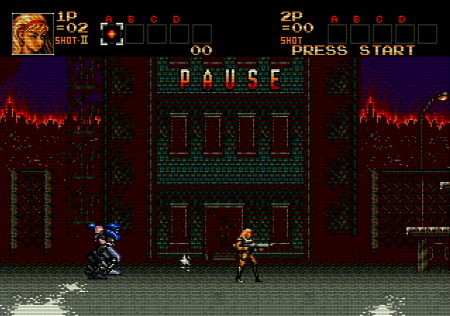 |
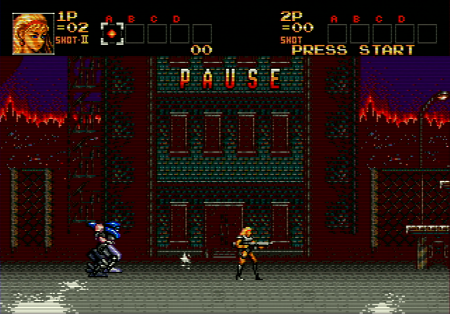 |
Calibração Vídeo ADC
O RetroTINK-5X Pro inclui a opção para manualmente calibrar níveis de luminosidade ADC para fontes de imagem em resolução SD, e luminosidade / balanço de cores para entradas RGB e YPbPr. Com ajuste fino manual, o ADC do RetroTINK-5X Pro pode melhor conformar com os níveis de sinal analógico do console específico, e potencialmente render pretos melhores, brancos mais claros, melhorar reprodução de cores e eliminar recortes (perda de informação) no processo de digitalização. Isso pode resultar em uma imagem mais vívida que melhor representa a saída digital pura, como emuladores e modificações HDMI.
Enquanto jogos incluem escalas de luminosidade, como muitos jogos da Capcom no PlayStation 1 e Nintendo 64, muitos deles são apenas preto e branco e possivelmente não preto e branco puros. A ferramenta mais versátil para calibrar o vídeo ADC do RetroTINK-5X Pro para o sinal do seu console é a "240p Test Suite" do Artemio, que pode ser utilizado na família NES, Mega Drive / CD, família PC Engine / família Turbo Grafx-16, Sega Dreamcast, Wii e GameCube. Mais informações e downloads para a "240p Test Suite" pode ser encontrado aqui: https://junkerhq.net/xrgb/index.php/240p_test_suite.
- Note que valores numéricos exibidos abaixo não são transferíveis para seu console. Isso é porque a luminosidade exata pode variar entre aparelhos, até se forem o mesmo modelo. O propósito de calibração manual é encontrar os valores corretos para o sinal do seu console!
Calibração de vídeo ADC-2
Porque o RetroTINK-5X Pro opera internamente utilizando YPbPr, tanto entradas RGB e YPbPr serão ajustadas em Y, ganhos e desvios em Pb e Pr. Relembrando que apenas entradas RGB e YPbPr podem ser calibradas utilizando o menu vídeo ADC-2. Entradas SD (composto, S-vídeo, e YPbPr(SDP)) podem ser calibradas no menu decodificador SDTV. O exemplo a seguir utiliza barras de cores EBU (100%) da "240p Test Suite".
O objetivo de calibração é sincronizar as configurações do ADC do RetroTINK-5X Pro com os valores máximos e mínimos para sinais luminância do seu console (Y), diferença entre azul e luminância (Pb), e diferença entre vermelho e luminância (Pr).
- É importante que você siga os passos em ordem, caso contrário sua calibração não será perfeita!
- Calibração é guardada por resolução. Garanta que você tem habilitada e configurada a resolução correta para sua calibração na "240p Test Suite".
- Quando calibrando utilizando uma fonte 480p garanta que você configure a "240p Test Suite" para 480p em "Video:", então vá até às opções e habilite "480p Scanline Intensity:" para 0%.
- Em entradas 480p, se fizer o processo de calibração corretamente e suas cores ainda não parecerem corretas, como mudanças de tonalidade em áreas escuras, abra o menu "Video ADC" e habilite "EDTV LPF", e inicie a calibração do início.
Os exemplos de calibração abaixo utilizam o padrão de teste "EBU Color Bars" (as famosas barras coloridas), configure para níveis 100%, mas também utilize barras de cores "SMPTE" (100%).
Passo 1 - Calibração Pr
Abra "EBU Color Bars" (100%) em seu console, e navegue para o menu [Vídeo ADC-2] do RetroTINK-5X Pro. A primeira configuração selecionada deve ser "Pr Gain". Você irá notar que suas barras de cores ficaram saturadas/escala preta e branca.
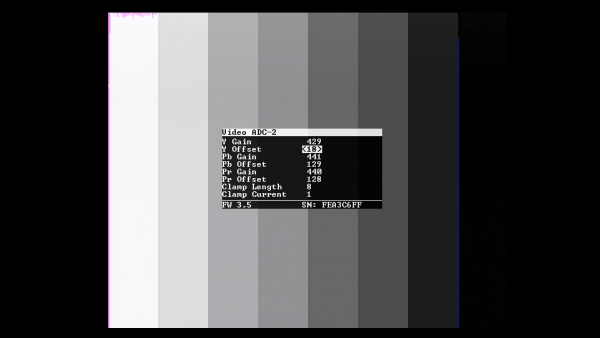
Isto é porque os pontos de recorte do indicador visual para sinais altos e baixos serão em cores azul e magenta respectivamente. O objetivo é fazer o azul e magenta se sobreporem, sem tornar as colunas completamente sólidas, por que torná-las sólidas possivelmente recortará informações de vídeo fora do alcance ADC.
- Primeiro, ajuste a configuração "Pr Gain" até que magenta ou azul sobreponham suas respectivas colunas (vermelho ou ciano).
- Se apenas magenta está se sobrepondo, reduza "Pr Offset".
- Se apenas azul está se sobrepondo, aumente "Pr Offset".
- Após ajustar "Pr Offset" ajuste "Pr Gain" novamente e veja se ambos se sobrepõem ao mesmo tempo.
Se as duas cores não se sobreporem ao mesmo tempo, você pode ajustar o comprimento de braçadeira para um valor entre 8-12 e tentar novamente. Note que aumentar o comprimento da braçadeira aumenta ruído visual.
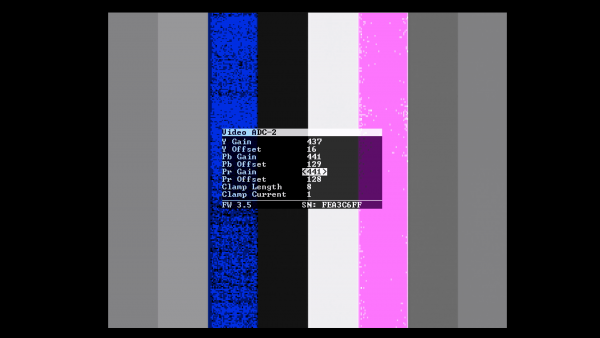
Passo 2 - Calibração Pb / Y (Luminância)
Ajustando valores Pb e Y é mais direto que Pr. Note que ajustes Pr devem ser feitos anteriormente a Pb e luminância, pois, o comprimento de braçadeira irá alterar outros ajustes. Níveis ideais ocorrem quando indicadores azul e magenta aparecem ao mesmo tempo, por valor, utilizando controles de desvio.
Ajustes de Pb corretos devem causar as colunas azul e amarela se sobreporem simultaneamente:
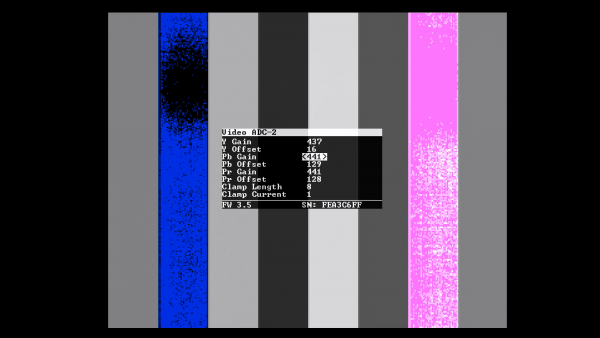
Ajustes de Y corretos devem causar as colunas preta e branca se sobreporem simultaneamente:
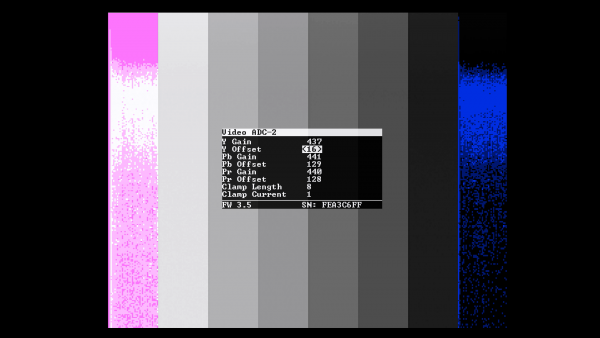
Calibrando decodificador SDTV
Como calibrar níveis de vídeo na entrada composta ou S-vídeo de um RetroTINK-5X Pro utilizando 100% das colunas de cor em padrão teste:
Esta calibração deve ser feita separadamente para cada console, pois, cada um apresentará diferentes níveis de vídeo.
- Ajuste luminosidade. Alguns consoles possivelmente apresentarão níveis inconsistentes de preto, então interpretações criativas são necessárias. Isso pode ser feito diretamente na janela do decodificador SDTV.
- Ajuste contraste. Atualmente requer um vai e volta entre menus SDTV para alterar a configuração e menu [Video ADC-2] para ver como esta sendo exibido.
- Ajuste croma (saturação). Atualmente requer um vai e volta entre os menus, é possível que um dos eixos será mais saturado que o outro, neste caso, procure uma média desejável.
- Ajuste para "Blue Only" (apenas azul) no menu [HDMI].
- Vá para o menu SDTV e ajuste a fase até as 4 colunas estejam o mais perfeitas possível.
- Desabilite "Blue Only" (apenas azul).
- Cheque novamente croma/saturação, pois, isto pode mudar um pouco após alterar a fase.
Se você não consegue distinguir as descontinuidades nas colunas azuis do passo 5, a saturação/nível de branco de sua televisão ou monitor está configurado muito alto, tente reduzir um pouco.
Telecine inverso e modos 2:2
Espaço Reservado Inverse Telecine - Novo modo telecine inverso permite vídeo suspenso em 3:2 reproduzir em 24 FPS reconstruídos. Isso ajuda conteúdo de vídeo a que se aplica reproduzir em seus quadros por segundo pretendidos. Desentrelaçamento 2:2 reconstrói saída de vídeo progressivo de jogos 480i que rodam a 30 FPS confiáveis/consistentes, que efetivamente converte 480i em 480p, aumentando a resolução/claridade. Especialmente útil para PlayStation 2 no qual boa parte da biblioteca é apenas 480i.
HDR
"Inject HDR" (injetar HDR) pode ser utilizado com painéis que tratam a saída do RetroTINK-5X Pro como "conteúdo HDR". Isso permite uma faixa maior de valores impulsionamento gama no menu de pós processamento para compensar a perda de luminosidade de imagem enquanto utilizando linhas de varredura/ou filtros e mascaras CRT, assim como a funcionalidade de inserção de quadros pretos do painel (BFI). Sem "Inject HDR" estar habilitado, impulsionamento gama opera na faixa de -10 a +10. Com "Inject HDR" habilitado, a faixa é ampliada para -10 a +20.
- Para habilitar HDR, navegue para o menu [HDMI] da interface gráfica do RetroTINK-5X Pro e selecione "Inject HDR:" para "HLG" ou "HDR10".
- A intenção do HDR é ser utilizado com os padrões predefinidos do RetroTINK-5X Pro que podem ser encontrados no menu de [Post Proc.].
- Note que HLG irá parecer primeiramente dessaturado; você deve ir ao menu [Post Proc.] e ajustar "Color Boost" para 0.
HLG e HDR10 são diferentes formatos de HDR, e aparecerão diferentes entre si a partir do RetroTINK-5X Pro. HDR10 tem maior luminosidade, e com linhas de varredura poderá ajudar imitar a luminosidade de uma televisão CRT, mas pode aparecer "enfeitado" quando sem as linhas de varredura. HLG não é tão luminoso quanto HDR10, mas é mais agradável sem linhas de varredura. A aparência CRT pode parecer uma imitação ainda mais distante se seu painel for capaz de fazer inserção de quadros pretos (BFI, Black Frame Insertion).
Note que HDR não é bem representado em capturas de tela, e o efeito é mais pronunciado quando visto pessoalmente em um painel HDR
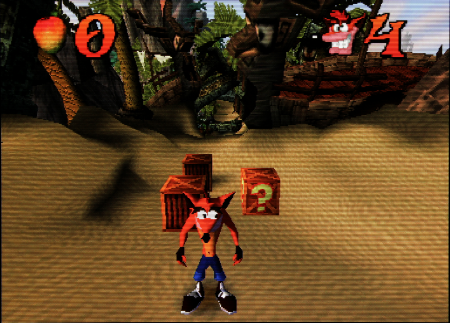
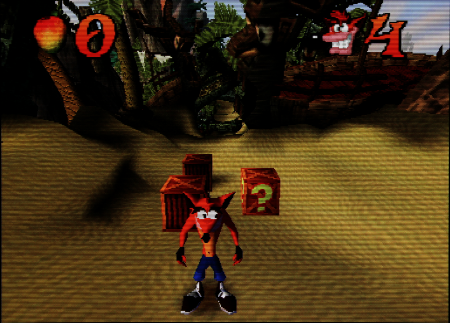
Na tabela abaixo, todas as fotos tiveram suas exposições definidas para HDR10 com linhas de varredura PVM-600, para demonstrar as diferenças de luminosidade entre vários exemplos. Como são fotos de uma tela, o contraste não é representativo como olhar com os próprios olhos. A televisão em uso para demonstração é uma LG CX 55.
| Comparações HDR - Imagens fora da tela | |||
|---|---|---|---|
| HDR10 | HLG | SDR | |
| Linhas de varredura PVM-600 | 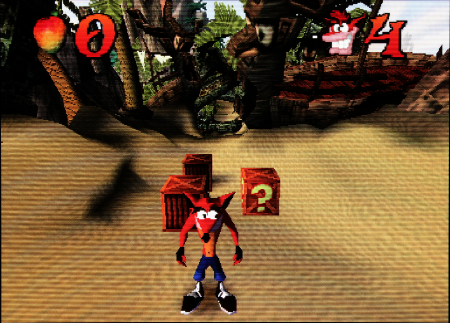 |
 |
 |
| Sem linhas de varredura |  |
 |
 |
Note que a segunda tabela mostra como HDR aparece via placa de captura.
| Exemplos de comparações HDR - Captura direta | ||
|---|---|---|
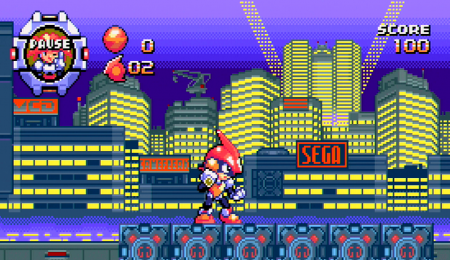 |
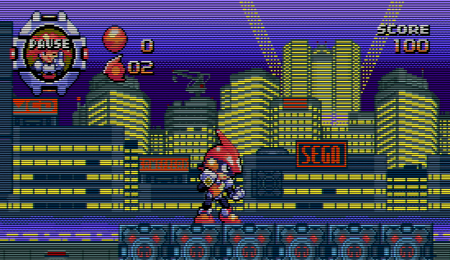 |
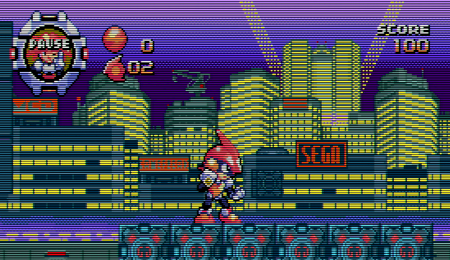 |
Pré-escalonamento e modos de linhas de varredura Bob
Pré-escalonamento
O RetroTINK-5X Pro inclui a funcionalidade para "pré-escalonar" conteúdo em vídeo progressivo, ou descartar intervalos de linhas de varredura, em incrementos de metade ou um terço da entrada fonte. Isso descarta linhas verticais resultando em perda de resolução e informação visual, não é sempre um efeito desejável. Entretanto, esta perda de resolução é útil em algumas circunstâncias, como renderização mais precisa de linhas de varredura para saídas de conteúdo 240p de consoles que rodam em resoluções mais altas (como o Dreamcast e Wii). O seguinte exemplo vem de Street Fighter 3: Third Strike para Dreamcast. O console esta exibindo imagem em 480p, mas os ativos do jogo estão em 240p e sendo dobrados em software. O RetroTINK-5X Pro consegue jogar fora metade das linhas redundantes antes de aplicar efeitos pós processamento, resultando em um efeito e tamanho mais próximo de um "CRT de arcade autêntico".
Mais informações podem ser encontradas nas seções de Pós-processamento de Filtros, Pós-processamento, e Interpolação/Desentrelaçamento.
| Sem efeitos de linhas de varredura | Pós processamento de linhas de varreduras sem escalonamento | Pós processamento de linhas de varreduras com metade do esclalonamento |
|---|---|---|
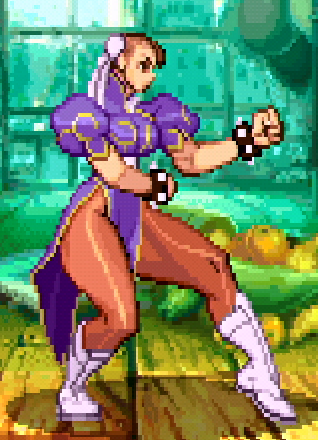
|
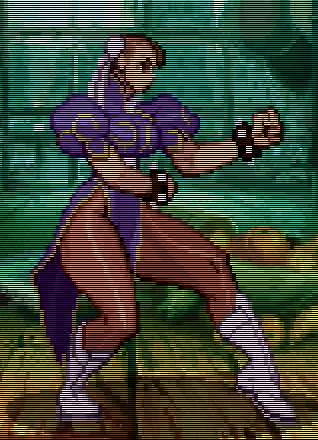
|
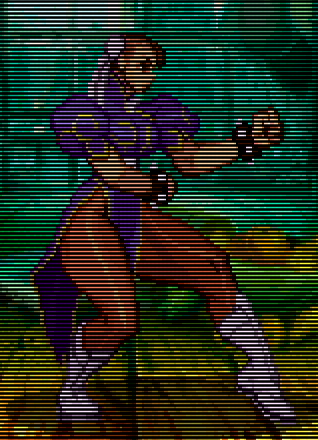
|
| Este exemplo foi alcançado configurando as linhas de varredura para Gaussian e Scanline Str. para 50 na seção Pós-processamento , e configuração de pré-escala para 1/2 na seção Interpolação/Desentrelaçamento . | ||
Modos de linhas de varredura Bob
Similarmente como pré-escala para conteúdo progressivo, modos de linhas de varredura Bob apresentam controle adicional para como linhas de varreduras são aplicadas a conteúdo entrelaçado 480i. Para utilizar as várias opções de linhas de varredura Bob, o desentrelaçador deve estar configurado para "Bob" no menu de Interpolação/Desentrelaçamento, e linhas de varredura devem estar habilitadas no menu pós-processamento (qualquer preferência de configuração "+Scanline Beam" e "Scanline Str.").
As opções "Post-Deint" ou pós-desentrelaçamento aplicam linhas de varredura após an entrada 480i ter sido desentrelaçada para 480p. Isso da aparência de linhas de varreduras mais finas.
Pre-Deint. ou "Pre-Deinterlace" trata entradas 480i como 240p, então linhas de varredura aplicadas são mais grossas. Especialmente apropriado para situações nas quais jogos com ativos 240p sendo exibidos como 480i.
A configuração "CRT Simulate" funciona similarmente com pré-desentrelaçamento, mas defasa as linhas de varredura pares e ímpares em todos os quadros para reproduzir como uma televisão CRT desenharia a imagem.
Para mais informações em métodos de desentrelaçamento, por favor veja a seção de Interpolação/Desentrelaçamento.
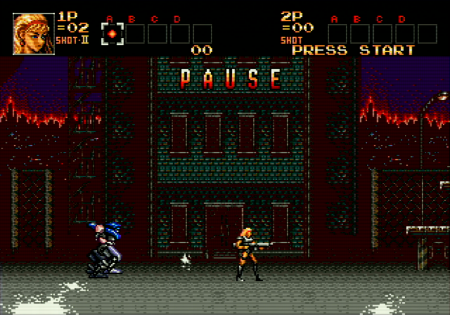
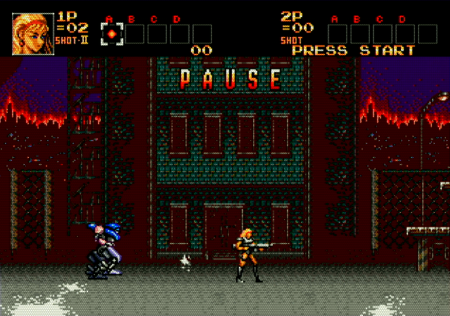
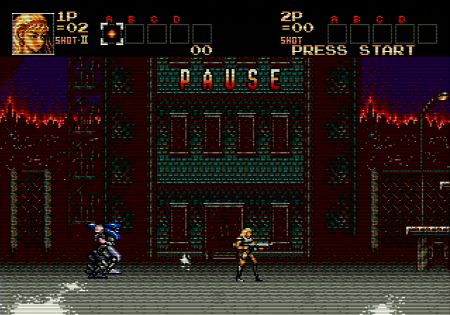
Abaixo estão alguns exemplos da Mega Man Anniversary Collection no PlayStation 2. É um exemplo de jogo que renderiza ativos em 240p via saída de vídeo 480i. Isso é tipicamente uma combinação não desejável para melhor qualidade de vídeo, mas utilizar modos de linhas de varreduras Bob e filtros pós-processamento podem ajudar a experiência visual do jogo.
| Motion Adaptive (padrão) | Bob + Pre-Deint. | Bob + Post-Deint. |
|---|---|---|
| https://consolemods.org/wiki/File:480i-default-motion-adaptive.webm | https://consolemods.org/wiki/File:480i-bob-pre-deint.webm | https://consolemods.org/wiki/File:480i-bob-post-deint.webm |
| Bob + CRT Simulate | Bob + Pre-Deint. + Linhas de varredura | Bob + CRT Sim. + Linhas de varredura |
| https://consolemods.org/wiki/File:480i-bob-crt-simulate.webm | https://consolemods.org/wiki/File:480i-bob-pre-deint-scanlines.webm | https://consolemods.org/wiki/File:480i-bob-crt-simulate-scanlines.webm |
Salvando e carregando perfis
O RetroTINK-5X Pro inclui 10 espaços para salvar configurações customizadas. Para salvar suas configurações, navegue para a seção [Save Profile] do menu principal. Selecionar qualquer um dos espaços (1-10) irá salvar qualquer uma das mudanças feitas para o RetroTINK-5X Pro para o espaço selecionado.
A partir da atualização 2.98, selecionar um espaço irá exibir uma nova janela para nomear o perfil com o teclado virtual. Os valores salvos podem então ser carregados no menu [Load Profile], ou espaço pode ser carregado na inicialização do On-Screen Display/Perfil de inicialização.
O menu de carregamento de perfis também permite você voltar ao perfil padrão; isto não é visível no menu de salvamento de perfis para prevenir o usuário de sobrescreve-lo. Você também pode carregar o perfil padrão apertando rapidamente o botão de volta seis vezes no controle remoto.
Subamostragem Croma
Subamostragem croma é uma técnica utilizada em vídeo que reduz a quantidade de informação. Faz isso comprimindo croma (as tonalidades das cores) separadamente de luma (luminosidade) de um pixel. Este método tira vantagem da habilidade do olho humano detectar luminosidade mais sensivelmente quando comparado a croma, e é prática comum em reprodução de vídeo para salvar banda larga de vídeo enquanto minimizando a degradação de qualidade.
Uma explicação mais detalhada de subamostragem croma pode ser encontrada aqui.
O RetroTINK-5X Pro opera codificação de vídeo utilizando YCbCr 4:2:2. Entretanto, com entradas 480p, a fidelidade de cores é comparável a YCbCr 4:4:4 através de amostragem da informação de vídeo até 3 vezes maior que técnicas de captura "tradicionais" - a imagem superamostrada é interpolada para produzir maior precisão de cores do que 4:2:2 sozinho.
Com conteúdo 720p e 1080i, entretanto, não é possível capturar informação de amostragem suficiente para a técnica "pseudo 4:4:4", revelando artifícios de compressão de codificação YCbCr 4:2:2 base do RetroTINK-5X Pro. Enquanto não há nada necessariamente errado em utilizar entradas 720p e 1080i de conteúdo capturado pelo RetroTINK-5X Pro, alguns usuários tratam compressão 4:2:2 como não ótima e possivelmente procurarão métodos alternativos para escalonar conteúdo em 720p e 1080i.
Configurações específicas de consoles
Esta seção cobre configurações específicas que você talvez queira considerar para plataformas específicas, incluindo suas particularidades como filtros adicionais de blur do Nintendo 64, ou neutralizar a saída 480i do 3DO. Por favor mantenha em mente que o RetroTINK-5X Pro ainda provê uma experiência ótima sem que você tenha que se debruçar sobre nada aqui para que você possa "Apenas jogue o maldito jogoTM".
Esta seção em particular contempla o que é conhecido como "amostragem otimizada". Este processo refina ainda mais a imagem para extrair os pixels mais afiados possíveis através da informação de resolução específica que o jogo está exibindo. Isso vem com o custo de livremente redimensionar a imagem como nos modos "Generic 4:3" e "Generic 16:9": fazendo isso com redimensionamento ótimo irá resultar em resultados não desejados. Isto, combinado com enquadramentos de pixels muitos jogos retrô esperavam ser vistos em, significa que amostragem ótima esta frequentemente preso a escalonamento de números inteiros. Se isso soa complicado, prefira os modos "Generic 4:3 / 16:9" para que você possa redimensionar como queira.
As configurações de amostragem ótima nesta seção são transcritas do canal do YouTube Wobbling Pixel, no qual ele cria excelentes guias em vídeo para selecionar as configurações ótimas para vários consoles de vídeo-game retrôs. (Vídeos em inglês).
NES / Famicom
O Famicom (ou computador familiar) é a versão original do console de chegada da Nintendo, enquanto o NES (ou Sistema de Entretenimento Nintendo) foi lançado em todas as outras regiões. Todos os sistemas Famicom / NES são marcados em suas frentes, então apenas leia o que está escrito para saber qual é sua versão (particularmente útil para re-designs de leitura superior).
O NES / Famicom consegue apenas exibir vídeo composto ou RF (com uma rara exceção). Utilize a lista abaixo para saber qual seu sistema exibe:
- Sinal composto é suportados pelo RetroTINK-5X Pro: insira o cabo amarelo na entrada verde, e no menu [Input]selecione "Composite".
- NES "Leitura-Frontal" original.
- Leitura-Superior "Famicom AV" com o botão de energia redondo e entrada de cartucho chato.
- "Twin Famicom" da Sharp.
- "Famicom Titler" da Sharp (também capaz de S-vídeo).
- Sinal RF não é normalmen[Truncated]