 | このページは現在作成中である。現時点ではすべての機能や設定が網羅されていない可能性があるが、新しい機能が導入され次第、順次追記していく予定。 このページは、RetroTINK-4K/6Xシリーズのアップスケーラーに関する資料およびサポート情報を提供するものである。他のレトロゲーム用アップスケーラーに関する情報をお探しの場合は、それぞれのWikiやドキュメントを参照して欲しい。 |
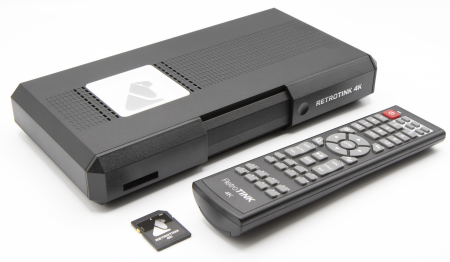
RetroTINK-4K および RetroTINK-6X は、RetroTINK LLCが展開する高度なビデオ・スケーラー製品群である RetroTINK-2XおよびRetroTINK-5Xの機能をベースにしつつ、最大4K60の解像度に対応したハイエンドなビデオ・スケーリングおよび映像処理機能を提供する。RetroTINK-4K/6Xには4つのモデルが用意されている。
- RetroTINK-4K CE - 幅広い機能を備えた、標準的なホワイトモデル。
- RetroTINK-4K Pro - より強力なFPGAを搭載したオリジナルのブラックモデル。高度な機能(後述)を利用可能。
- RetroTINK-6X CE - 4K CEの廉価版。解像度の上限を1440p60に抑え、HDMI入力を省略している。
- RetroTINK-6X Pro - 6X CEよりも多くの機能を搭載することを目指した、未発売のモデル。
このページでは、全4モデルの取扱説明書に加え、各機能を最大限に活用するための "使用ガイド" を閲覧できる。
以下は Console Mods での RetroTINK-4K/6X について取り扱うページの一覧表である:
| メインページ | ファームウェア置き場 | システム設定 | SDカードに保存できる事項 |
|---|---|---|---|
| 現在のページ。RT4Kの操作方法や追加ガイド、コミュニティリソース、FAQ/トラブルシューティングなどをカバーしている。 | GitHubから公式リリースされたすべてのRT4Kファームウェアがダウンロードできる。 | RT4Kにゲーム機を初めて接続する際に考慮すべき設定についての説明。 | プロファイル、CRTマスクプロファイル、カラーコレクションプロファイルついてなど、SDカードに保存できる事項についての説明。 |
概要
RetroTINK-4K/6Xは、ビデオラインダブラーとアップスケーラーのRetroTINKの最新の進化形である。ケースの寸法を含む回路図については CAD and Schematics アーカイブを参照。
以下は主な特長のリストである:
出力
- HDMI® 最大4K60 (4Kモデルのみ)
- さまざまなリフレッシュレートで480p, 1080p, 1440pを含む柔軟な出力モード
- SDカード上のCustom modelines
- Triple Buffer:完全に映像をバッファリングしたモード(入力切替時の暗転なし)および Gen Locked と Frame Locked の3つの同期モード
- Rec.2020にフルカラー補正されたHDR10出力
- 高フレームレートモード: 1440p120, 1080p240
- ディープカラー出力オプション (4K60での10bitは全てのディスプレイで互換性があるわけではない)
- 最大8チャンネルLPCMオーディオ または 圧縮オーディオのパススルー
入力
- ほぼすべてのアナログフォーマットに対応
- ミニD-sub15ピン(HD15)/VGA: RGBHV, RGBS, RGsB, YPbPr, S端子およびコンポジットビデオ
- SCART: RGBS, RGsB, YPbPr, S端子およびコンポジットビデオ
- 背面RCA: RGsB, YPbPr(コンポーネントビデオ/D端子(要変換))およびコンポジットビデオ
- 前面 コンポジットビデオ
- 前面 S端子
- HDMI® 入力 最大1080p60/1200p(CVT-rb)、最大8チャンネルLPCMに対応
- 6X CEはHDMI入力なし
- 最大96kHz/24ビット・サンプリングのアナログ・オーディオ入力(ゲイン調節可能)
- 2チャンネルLPCMまたは圧縮サラウンド対応の光TOSLINKオーディオ入力
- HDMI®オーディオは、最大8チャンネルのLPCM(最大96 kHz)または圧縮サラウンドに対応。
アナログ映像処理
- Gain(明るさ)の自動調整
- Phase(位相)の自動調整
- 入力映像の自動クロッピングによる縁取り
- 明るさ、オフセット、サンプル・レートのフルコントロール
- ゲーム機固有の自動サンプルレート検出(実験的機能)
- 規格外な映像出力仕様のアーケード基板やOld PCにも対応(映像を適切にトリミングし、中央に配置するためにカスタム・プロファイルが必要になる場合がある)
- 最大入力解像度 1920x1080p60 または 1920x1200p60 CVT-rb
- マルチリージョン(NTSC、PAL、PAL-60、SECAM)に対応した堅牢なコンポジット/S端子ビデオデコーダー
スケーリング
- 他の設定とは独立して水平および垂直スペースで完全に柔軟なカスタムクロッピングとズームが可能
- 4:3または16:9への自動アスペクト比補正
- 逆テレシネ用の3:2および2:2でのフィルム・モードを含むMotion Adaptiveインターレース解除(テレシネはProモデルのみ)
- 時計回りまたは反時計回りいずれでも縦画面ゲーム用の90度回転可能、入力: 240p, 288p および 360p 時(Proモデルのみ)
疑似CRT
- 複数のCRT電子ビームのプロファイル
- 完全に設定可能なCRT電子ビーム強度と強度調整
- 調整可能なCRTマスクと強度
- オフセットスキャンラインによる疑似インターレース映像
- 非整数倍のスケーリングにも自動的に適応するLCDシミュレーションパターン
映像処理
- エンド・トゥ・エンドで内部12bit精度のRGBパイプライン
- 従来のガンマ・モードと量子化誤差を最小化する近似モード
- 高度で完全に設定可能なガンマと知覚量子化器(HDR)
- 異なるディスプレイ技術をシミュレートする高度な色域変換
- パターンと強度をカスタマイズできるBFI挿入エンジン
- リニアライト処理
ユーザーインターフェース
- 高度なOSDメニューシステム
- カスタムモデル、ファームウェア更新、プロファイル保存用SDカード
- 100,000以上のプロファイルをサポート
- カスタム・プレミアム・リモートコントロール
製品内容
新品のRetroTINK-4K/6Xのパッケージには以下のものが付属する:
- 1x RetroTINK 本体 (正確なモデルは、どの製品が注文されたかによって異なる。)
- 1x 8GB SDカード, ソフトウェアとプロファイルがプリロードされている。
- 1x USB-A / USB-C SDカードリーダー
- このリーダーが付属するのは、4K Proと6X CEのみ。
- 1x リモートコントロール (正確なリモコンは、どのモデルが注文されたかによって異なる)
- 1x USB-A to USB-C 電源コード
| 本製品のパッケージには、ACアダプターやHDMI®ケーブルは含まれていない。電源については、5V/2A(10W)以上の出力が可能なUSB電源アダプターの使用を推奨する。Ankerやスマートフォンのメーカーなど、信頼できるブランドの製品の使用を推奨する。ディスプレイのUSBポートに接続することは推奨しない。これらのポートは十分な電力を供給できないことが多く、動作不良の原因となる可能性があるためである。HDMI®ケーブルについては、伝送速度18Gbps以上のHDMI® 2.0規格(またはそれ以降)に対応したケーブルであれば使用可能である。信頼できる販売元から製品を購入するようにして欲しい。 |
はじめる
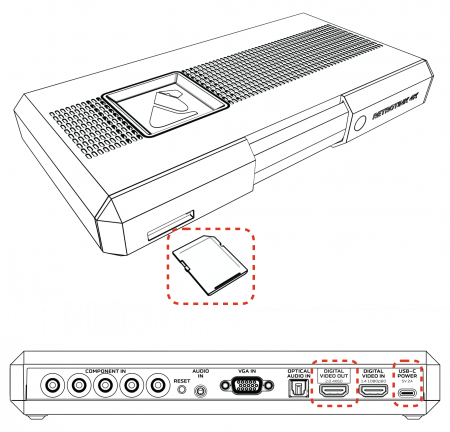
RetroTINKはパワフルでありながら使いやすく、素早くセットアップできるように設計されている。RetroTINKを使い始めるための手順は以下の通り:
- SDカードの挿入 - RetroTINK-4Kにはファームウェアとプロファイルを含むSDカードが同梱されており、RT4Kの動作にはこのSDカードが必要なので挿入されていることを確認する。SDカードを紛失した場合、またはSDカードに問題がある場合はFAT32でフォーマットされたSDカードまたはアダプター付きmicroSDカードで代用できる。以降のリンク先のツールでフォーマットされた1TBまでのカードがテストされている this tool.
- USB-C電源の接続 - 付属のUSB-C電源ケーブルを使用して、RetroTINKを5V/2A(10W以上)の出力が可能なUSB電源に接続する。
- HDMI映像出力の接続 - HDMI®ケーブル(2.0以降 / 18Gbps以上)を使用して、RetroTINKの出力端子とディスプレイを接続する。
- RetroTINKの電源を入れる - まだおこなっていない場合は、RetroTINKの電源を入れる。起動が完了すると、本体前面の緑色のランプが点灯する。
- HDMI出力映像の確認 - RetroTINK-4Kはデフォルトだと4K60で出力する。もし映像が表示されない場合はディスプレイが4K60に対応していることを確認するか、ディスプレイの解像度 (1080p, 1440p または 480p)に合ったリモコンのボタンを押して対応する。詳しくは リモコン と 出力 セクションを参照。
- 6Xモデルは、ほとんどのディスプレイとの互換性を確保するため、デフォルトで1080pを出力する。
- 映像入力 - デバイスの出力をRetroTINKのいずれかの 入力端子 に接続し、デバイスの電源を入れる。対応する接続方法の詳細については、入力 のセクション参照。
- 入力ソースの選択 - リモコン上部にある "Input" ボタンを押し、ゲーム用機器を接続しているポートと信号を選択する。
- 楽しむ - ソース映像が見えたらRetroTINKの高画質、低遅延スケーリングを楽しむ準備が完了している。ゲームをプレイする時間だ!
基本的なアナログ調整(Basic Analog Calibration)
ゲームを起動した状態で、アナログ映像ソースを使用している場合は、さらに2つの手順を検討するとよい(HDMI®映像ソースの場合、調整は不要)。
 |
ゲインの自動調整 - RetroTINKには明るさを自動調整する機能がある。この機能は、画面上のどこかに純白(ピュアホワイト)の部分があれば有効に機能する。ゲイン調整は、ゲーム機ごとに設定をおこなう必要がある。
上級者はAdvanced Settingsの手動明るさ調整(manual gain control)を使用してもよい > RGB/Component ADC, 240p Test Suite と合わせて。 |
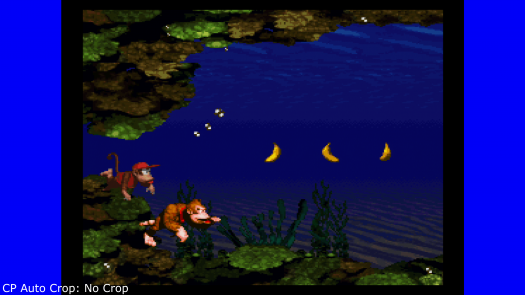 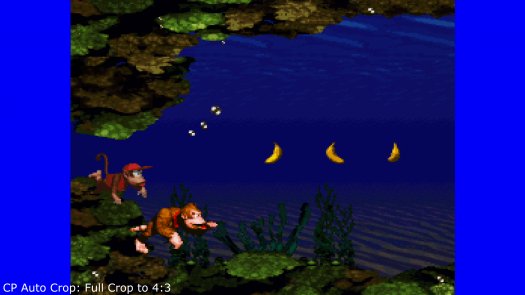 |
映像のクロッピング - 画像のクロッピングとはRetroTINKが映像をスクリーンの端に合わせてスケーリングし、中央に配置することである。最良の結果を得るには、(境がわかるよう)黒や暗いエッジのない画面を使用する。クロップはゲームごとに適用する必要がある。
映像のクロッピングやサイズ変更は Advanced Controls > Scaling/Cropping から手動でおこなうこともできる。詳しくは左記リンク先セクション参照で。 |
微調整、フィルター、そしてその先へ
もちろんRetroTINKでできることはまだまだたくさんある。ここでは、さらに高度なオプションをいくつか紹介する:
ファームウェア更新
ファームウェアの注意事項やダウンロードについては、 RetroTINK-4K Firmware GitHub を参照。
ファームウェアのインストール
RetroTINKはどのファームウェア(古いファームウェアを含む)にもアップデート可能で、新しいリリースではさらなる新機能が追加される。
- RetroTINK-4K/6Xの電源を落とした状態でSDカードを抜く。
- RT4K/6Xで使用するSDカードをパソコンのSDカードスロットに挿入する。パソコンにSDカードスロットがない場合は付属のUSBアダプターを使用する(カードリーダーは4X Proのみに付属(6XCEも初期モデルのみ付属))。
- RetroTINK firmware websiteからファームウェアのZIPファイルをダウンロードする。
- ZIPファイルの中身(".rbf"と"rt4kup.bin" ファイル)をSDカードのルートディレクトリに展開する。SDカード上の既存の "rt4kup.bin "ファイルはインストールするファームウェアを決定するのに使用されるため、必ず置き換えること。
- RT4Kのメニューから更新する場合、古い *.rbf ファイルを削除しないように。 もし現在使用しているrbfファイルを削除するとリセットボタンを使用した更新を余儀なくされる(この方法については以下Step 6参照)。
- PCからSDカードを取り出し、RetroTINK-4K/6XのSDカードスロットに挿入する。
- ファームウェアのインストールには二通りの方法がある。RT4Kは "rt4kup.bin" ファイルをもとにファームウェアをインストールする。
- 選択肢 1: RetroTINK-4K/6Xの電源を入れ、Advanced Settings > OSD/Firmware に進める。"Firmware Update" セクションで "Check SD Card" を選択し、ファームウェアファイルをスキャンしたあと、インストール確認ダイアログでOKを選択する。
- 選択肢 2: RetroTINK-4K/6Xの背面にある青いリセットボタンを押しながら電源オンすると自動的にファームウェアのインストールが始まる。
- 実験的ファームウェア 1.6.0 において、リセットボタンを使用する方法で操作を行う場合は、RT4Kの電源プラグを抜き、リセットボタンを押したまま、再び電源プラグを差し込む必要がある。
- LEDが赤く点滅している場合、インストールエラーが発生している。SDカード上のファイルを確認してから再実行すればよい。
- RT4Kは約40秒間で再起動し、前面のLEDがピンクから青に点滅する。再起動が完了すると緑色のLEDが点灯し、通常通り電源が入る。これにて完了!
| RT4Kの電源が入らない、またはLEDが黄色に点滅する場合はSDカードから現在の.rbfファームウェアファイルが消去されている。.rbfファイルと.binファイルの両方がSDカードのルートにあることを確認し、上記のリセットボタンを使用する。 |
| RT4KCEモデルのみ:ファームウェアバージョン1.7.3でRT4K-CEへの対応が追加された。起動時間を短縮するため、SDカードには "rt4kce_#.rbf" と "rt4kup.bin" のファイルのみをコピーすることを推奨する。「rt4k_#.rbf」ファイルは不要。同様に6Xでは "rt6x_#.rbf" と "rt4kup.bin" のみでよい(実験的ファームウェア1.77.0より追加)。 |
カスタムプロファイル、CSCファイル、バナー画像、入力モード、マスクオーバーレイ、modelinesはRT4K本体ではなくSDカードに保存されるため、ファームウェアを更新してもすべて保持される。
重要な新機能
RetroTINK-4K/6Xを入手したばかりの方に向けて、発売後のファームウェアアップデートで追加された主な機能をこのセクションで紹介する。
- MiSTer DV1のサポートにより、MiSTerコアからの映像出力を自動decimatingおよび自動クロッピング。
- HDMI®入力ソースの自動クロッピング。
- セガサターンのオートサンプリング対応。
- プログレッシブソースにインターレース走査線を追加可能に。
- HD15ポート経由の拡張S端子(Enhanced S-Video)に対応しており、通常のS映像ポートと比較して画質が向上している。(Proモデルのみ)
- MADI (Motion Adaptive DeInterlacing) でBobデインターレースを使用する際、エッジのギザギザを最小限に抑えるエッジ適応型補間機能。(Proモデルのみ)
- HDMI®ソースからのHDR10およびHLGコンテンツのパススルーに対応しており、PlayStation 4などの最新プラットフォームで活用できる。
- 報告されたコア名に基づいて、DV1プロファイルを自動的に読み込む。
- 480iや1080iなどのインターレース出力に対応。
- 480iおよび240p出力モード用の低解像度OSDモード。
- 入力が検出されない状態が一定時間続くとRetroTINKの電源を切る自動スリープタイマー。
- 電源投入時の状態を設定するオプション。
- HD15およびUSBを介したシリアル通信(仮想シリアルポート経由)により、リモート制御操作が可能。
- 新しい入力時のプロファイルの自動読み込みを含む、SVS (Scalable Video Switch)のサポート。
- サードパーティ製リモコンへの対応。
Pro限定機能(Pro-Exclusive Features)
より高性能なFPGAを搭載したRetroTINK-4K Proは、他のモデルにはない数々の機能を備えている。RetroTINKの各モデル間でファームウェアの派生版(ブランチ)が分かれることはなく、すべてのモデルで共通のファームウェアが使用されている。
以下はProモデルでのみ利用可能な全機能のリストである。各機能の詳細については、後述の該当するセクションで説明している。
- AV:RetroTINK-4K - 他のRetroTINKモデルは水平解像度最大2048ピクセルの入力ソースに対応しているが、4K Proは最大4096ピクセルまで対応してる。水平解像度がこれを超える入力ソースについては、各モデルの最大対応解像度に収まるよう、間引き処理をおこなう必要がある。
- この問題は、MiSTer FPGAプラットフォームをDV1モードで使用し、かつ「Auto Decimate(自動間引き)」機能を無効にしている場合にのみ発生する。このモードのデバイスは、幅が2048ピクセルを超える画像を送信することが多いためである。
- 拡張S端子 - HD-15ポート向けのユニークな入力オプションであり、S端子信号をYPbPrやRGBと同等の鮮明さで処理することを可能にする。
- これは最終的に、NINTENDO 64や3DOのようにS端子接続が上限となる、未改造のゲーム機に影響を及ぼす。
- 縦回転 - 特定の画像を回転させることができ、アーケード基板や縦スクロールシューティングゲームなどに役立つ。
- IIR LPF Horizontal Blur - 一部のCRTに見られる、左から右への水平方向のぼかしを近似する機能。
- Post Processingセクションにある Toshiba AF44 の例を参照。
- IIR HPF Horizontal Blur - 3チップ構成のSNES/SFC本体に見られる映像の滲みを解消するために使用できる機能。
- xBR Smoothing - 2Dエミュレーターで一般的に使用されるxBRスケーリングアルゴリズムを有効にする。
- 代わりに、保管セクション にある様々な水平・垂直カーネルを調べてみるとよいだろう。
- ブラックフレーム挿入 はどのモデルでも利用可能だが、Proモデルには以下の専用機能が搭載されている:
- Black Frame Insertion Color - 挿入されるBFIフレームの色をカスタマイズできる。
- ローリングBFI(Black Frame Insertion)- 画面全体に一度に黒いフレームを挿入するのではなく、画面の各領域ごとに順次BFIをおこなう。これにより、CRT(ブラウン管)の走査による表示動作をより忠実に再現することが可能になる。
- Motion Adaptiveデインタレース制御 - 感度、ノイズ閾値、エッジ適応型補間器など、MADIに関する調整が可能。
- 他にもインターレース解除アルゴリズムは利用可能であり、好みに合うものがあるかもしれないが、詳細な調整はおこなえない。
- 逆テレシネ - IVTC機能を有効にすることで、24Hzのコンテンツは3:2方式、25Hzまたは30Hzのコンテンツは2:2方式でデインターレース処理をおこなえるようになる。これを利用するには、単なるインターレースではなく、"テレシネ"(特殊なインターレース処理)が施されたコンテンツである必要がある。
- 要するに、3:2方式を利用することで、一部のインターレース映像を、オリジナルの24fpsプログレッシブ映像として視聴できるようになる。これは、24fpsで撮影されながらも家庭用ビデオ向けに480i60へ変換された映画作品などを視聴する際に役立つ。
- 「2:2」設定を使用すると、576p25や480p30の映像から生成された576i50や480i60のコンテンツを、元の576p25や480p30のフレームレートで安定して表示できる。これは非常に特殊な用途向けの機能であり、主にPAL圏の家庭用ビデオ向けに、24fpsのマスターから25fpsへ速度を上げて576i50に変換された映画コンテンツなどを対象としている。また、この設定は、未加工のプレイステーション2用ゲームコンテンツをプレイする際にも非常に有効です。すべてのゲームが安定した30fpsで動作するわけではなく、すべての480i60コンテンツにテレシネ処理が施されているわけでもないからである。
- 3次元くし形フィルター - NTSCコンポジット映像に3次元(3D)くし形フィルターを適用することで、レインボーノイズやドットクロールを低減できる。
- デジタルオーディオ・リサンプラー - ゲームキューブの44.042kHzといった規格外のモードを、標準的な48kHzまたは96kHzに変換する。
リモートコントローラー(Remote)
| RetroTINK-4K Pro Remote Diagram | |||||||||||
|---|---|---|---|---|---|---|---|---|---|---|---|
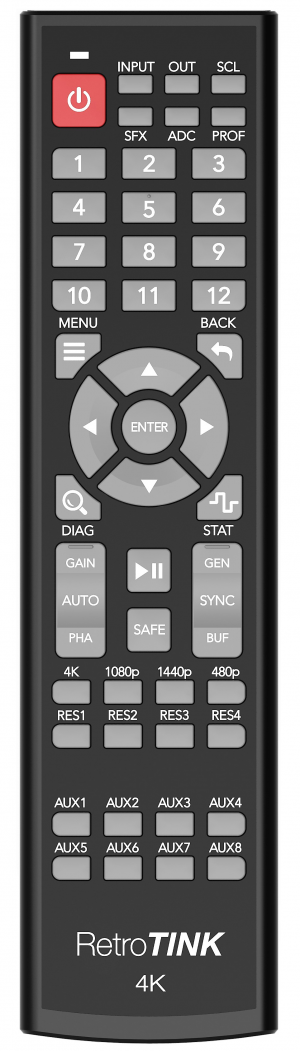 |
ボタン | 説明 | IRコード (Addr, Cmd) | ボタン | 説明 | IRコード (Addr, Cmd) | ボタン | 説明 | IRコード (Addr, Cmd) | ||
| Power | Powers on / off the RT4K | 0x49, 0x1A | 11 | Profile 11 | 0x49, 0x26 | 4K | Switches to 3840x2160p 60Hz | 0x49, 0x30 | |||
| INPUT | Input source selection menu | 0x49, 0x11 | 12 | Profile 12 | 0x49, 0x27 | 1080p | Switches to 1920x1080p 60Hz | 0x49, 0x31 | |||
| OUT | HDMI® Output menu | 0x49, 0x20 | MENU | RetroTINK-4K Main Menu | 0x49, 0x5C | 1440p | Switches to 2560x1440p 60Hz | 0x49, 0x32 | |||
| SCL | Scaling/Cropping menu | 0x49, 0x21 | BACK | Back out to previous menu | 0x49, 0x42 | 480p | Switches to 720x480p 60Hz | 0x49, 0x33 | |||
| SFX | Processing/Effects menu | 0x49, 0x22 | △ | Up | 0x49, 0x18 | RES1 | Custom Output Resolution 1-4.
See Custom Modelines for further explanation. |
0x49, 0x34 | |||
| ADC | HDMI® Receiver menu 現在 HDMI® In が表示されている場合
RGB/Component ADC menu 現在 RGB or Component input が表示されている場合 SDP Decoder menu 現在 Composite / S-Video input が表示されている場合 |
0x49, 0x23 | ◁ | Left | 0x49, 0x57 | RES2 | 0x49, 0x35 | ||||
| PROF | Profiles menu | 0x49, 0x24 | ENTER | Enter | 0x49, 0x53 | RES3 | 0x49, 0x36 | ||||
| 1 | Profile 1 | 0x49, 0x0B | ▷ | Right | 0x49, 0x4F | RES4 | 0x49, 0x37 | ||||
| 2 | Profile 2 | 0x49, 0x07 | ▽ | Down | 0x49, 0x10 | AUX1 | "Vertical Only" Auto Crop | 0x49, 0x38 | |||
| 3 | Profile 3 | 0x49, 0x03 | DIAG | Diagnostic Console screen | 0x49, 0x28 | AUX2 | "Full Crop to 4 by 3" Auto Crop | 0x49, 0x39 | |||
| 4 | Profile 4 | 0x49, 0x0A | STAT | Status screen | 0x49, 0x29 | AUX3 | "Full Crop to 16 by 9" Auto Crop | 0x49, 0x3A | |||
| 5 | Profile 5 | 0x49, 0x06 | AUTO-GAIN | Auto Calibrate Gain | 0x49, 0x2B | AUX4 | 0x49, 0x3B | ||||
| 6 | Profile 6 | 0x49, 0x02 | AUTO-PHASE | Auto Calibrate Phase | 0x49, 0x2D | AUX5 | 0x49, 0x3C | ||||
| 7 | Profile 7 | 0x49, 0x09 | PLAY/PAUSE | Pause current screen | 0x49, 0x56 | AUX6 | 0x49, 0x3D | ||||
| 8 | Profile 8 | 0x49, 0x05 | SAFE | Safe Mode | 0x49, 0x2E | AUX7 | 0x49, 0x3E | ||||
| 9 | Profile 9 | 0x49, 0x01 | SYNC-GEN | Sync Lock - Gen Lock | 0x49, 0x2C | AUX8 | 0x49, 0x3F | ||||
| 10 | Profile 10 | 0x49, 0x25 | SYNC-BUF | Sync Lock - Triple Buffer | 0x49, 0x2F | - | |||||
| RetroTINK-4K CE Remote Diagram | |||||||||||
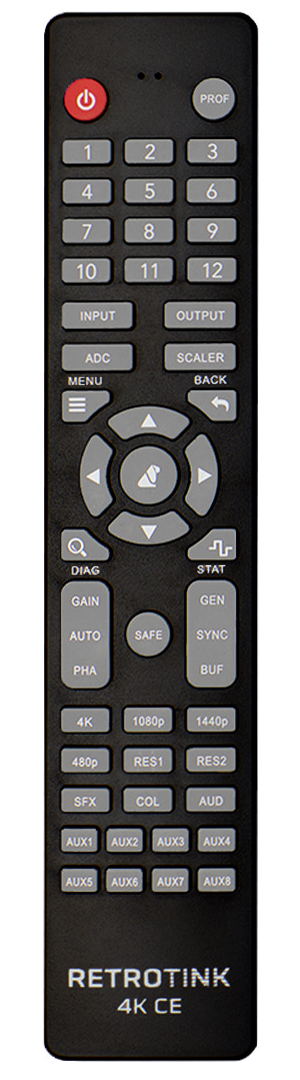 |
Button | Description | IR Code (Addr, Cmd) | Button | Description | IR Code (Addr, Cmd) | Button | Description | IR Code (Addr, Cmd) | ||
| Power | Powers on / off the RT4K | 0x49, 0x1A | MENU | RetroTINK-4K Main Menu | 0x49, 0x5C | RES1 | Custom Output Resolution 1-4.
See Custom Modelines for further explanation. |
0x49, 0x34 | |||
| PROF | Profiles menu | 0x49, 0x24 | BACK | Back out to previous menu | 0x49, 0x42 | RES2 | 0x49, 0x35 | ||||
| 1 | Profile 1 | 0x49, 0x0B | △ | Up | 0x49, 0x18 | SFX | Processing/Effects menu | 0x49, 0x22 | |||
| 2 | Profile 2 | 0x49, 0x07 | ◁ | Left | 0x49, 0x57 | COL | Color Correction menu | 0x49, 0x60 | |||
| 3 | Profile 3 | 0x49, 0x03 | Bunny | Enter | 0x49, 0x53 | AUD | Audio input menu | 0x49, 0x61 | |||
| 4 | Profile 4 | 0x49, 0x0A | ▷ | Right | 0x49, 0x4F | AUX1 | "Vertical Only" Auto Crop | 0x49, 0x38 | |||
| 5 | Profile 5 | 0x49, 0x06 | ▽ | Down | 0x49, 0x10 | AUX2 | "Full Crop to 4 by 3" Auto Crop | 0x49, 0x39 | |||
| 6 | Profile 6 | 0x49, 0x02 | DIAG | Diagnostic Console screen | 0x49, 0x28 | AUX3 | "Full Crop to 16 by 9" Auto Crop | 0x49, 0x3A | |||
| 7 | Profile 7 | 0x49, 0x09 | STAT | Status screen | 0x49, 0x29 | AUX4 | 0x49, 0x3B | ||||
| 8 | Profile 8 | 0x49, 0x05 | AUTO-GAIN | Auto Calibrate Gain | 0x49, 0x2B | AUX5 | 0x49, 0x3C | ||||
| 9 | Profile 9 | 0x49, 0x01 | AUTO-PHASE | Auto Calibrate Phase | 0x49, 0x2D | AUX6 | 0x49, 0x3D | ||||
| 10 | Profile 10 | 0x49, 0x25 | SAFE | Safe Mode | 0x49, 0x2E | AUX7 | 0x49, 0x3E | ||||
| 11 | Profile 11 | 0x49, 0x26 | SYNC-GEN | Sync Lock - Gen Lock | 0x49, 0x2C | AUX8 | 0x49, 0x3F | ||||
| 12 | Profile 12 | 0x49, 0x27 | SYNC-BUF | Sync Lock - Triple Buffer | 0x49, 0x2F | ||||||
| INPUT | Input source selection menu | 0x49, 0x11 | 4K | Switches to 3840x2160p 60Hz | 0x49, 0x30 | ||||||
| OUTPUT | HDMI® Output menu | 0x49, 0x20 | 1080p | Switches to 1920x1080p 60Hz | 0x49, 0x31 | ||||||
| ADC | HDMI® Receiver menu 現在 HDMI® 入力が表示されている場合
RGB/Component ADC menu 現在、RGBまたはコンポーネント入力が表示されている場合 SDP Decoder menu 現在、コンポジットまたはSビデオ入力が表示されている場合 |
0x49, 0x23 | 1440p | Switches to 2560x1440p 60Hz | 0x49, 0x32 | ||||||
| SCALER | Scaling/Cropping menu | 0x49, 0x21 | 480p | Switches to 720x480p 60Hz | 0x49, 0x33 | ||||||
RetroTINKのリモコンは、一部のOppo製機器と同じ赤外線(IR)コードを使用している。Oppo製機器を所有していて、そのリモコンを操作した際にRetroTINKの電源が入ってしまう場合は、Oppo製機器のリモコンコード設定を変更することで対応可能である。詳細については、Oppo製機器の取扱説明書を参照。
一時停止ボタン(Pause Button)
| 一時停止ボタンは、物理的にはRetroTINK-4K Proのリモコン専用の機能である。他のモデルでも、カスタムIRコードを使用してリモコン設定ファイルを調整することで、この機能を追加できる。 |
RT4K Proモデルに付属するリモコンには、他の方法では利用できない "一時停止" 機能が搭載されている。このボタンを押すと、現在のフレームで映像が一時停止し、音声がミュートされる。別の入力ソースに切り替えてから元に戻しても、そのフレームの状態は保持される。
- おそらく一時停止ボタンの最も便利なアプリケーションは Motion Adaptive Settings である。 ここでは、インターレース解除の設定を調整し、その効果を動きのあるフレームでより容易に確認できるため、好みに合わせた微調整がしやすくなる。
 | 警告: 別のプロファイルの読み込み、クロッピングツールの使用、または逆テレシネ(Inverse Telecine)の適用など、一時停止(Pause)機能の使用が意図しない結果を招く場合がある。また、 ブラックフレーム挿入などの機能は、動作に新しい映像フレームを必要とするため、一時停止中は全く機能しない。 |
セーフモード(Safe Mode)
セーフモードは本体背面の青いリセットボタンを押すか、リモコンの "SAFE"ボタンを2秒間押し続けることでアクセスできるオプションである。これにより以下のことが起こる:
- デフォルトプロファイルのロード。
- 入力モードがHDMI® に。
- RT6X CEは、デフォルトで前面のコンポジット入力に設定されている。
- 出力モードが480p 59.94 Hzに。
セーフモードはトラブルシューティングに使用するためのものである(HDMI®をサポートするディスプレイは480p60をサポートしているため)。また、なんらかの理由でRetroTINKを初期状態に戻す必要がある場合にも便利である。
カスタムIRリモコンコード
SDカードのルートディレクトリに ir_remote.txt という名前のファイルを配置し、RetroTINKの電源を一度入れ直すことで、カスタムIRコードセットを読み込むことができる。新しいIRコードは古いコードを置き換え、RetroTINKが両方のコードを同時に認識することはない。このファイルには、変更したいボタンごとに1行ずつ設定を記述しておく。
ファイルフォーマット:
<button name>, NECアドレス, NECコマンド
すべての数値は16進数ではなく、10進数である!
Tip:RetroTINKのステータス画面には、検出されたすべてのリモコンのIRコードが表示される。RetroTINKのメニューに表示されるコードは16進数であるため、ir_remote.txtファイルで使用する前に10進数に変換する必要がある。
| ボタン | 名前 | ボタン | 名前 | ボタン | 名前 | ||
| 電源 | IR_RT_PWR | 10 | IR_RT_10 | 4K | IR_RT_4K | ||
| INPUT | IR_RT_INPUT | 11 | IR_RT_11 | 1080p | IR_RT_1080P | ||
| OUT | IR_RT_OUTPUT | 12 | IR_RT_12 | 1440p | IR_RT_1440P | ||
| SCL | IR_RT_SCALER | MENU | IR_RT_MENU | 480p | IR_RT_480P | ||
| SFX | IR_RT_SFX | BACK | IR_RT_BACK | RES1 | IR_RT_RES_1 | ||
| ADC | IR_RT_ADC | △ | IR_RT_UP | RES2 | IR_RT_RES_2 | ||
| PROF | IR_RT_PROF | ◁ | IR_RT_LEFT | RES3 | IR_RT_RES_3 | ||
| COL | IR_RT_COL | ENTER | IR_RT_OK | RES4 | IR_RT_RES_4 | ||
| AUD | IR_RT_AUD | ▷ | IR_RT_RIGHT | AUX1 | IR_RT_AUX_1 | ||
| 1 | IR_RT_1 | ▽ | IR_RT_DOWN | AUX2 | IR_RT_AUX_2 | ||
| 2 | IR_RT_2 | DIAG | IR_RT_DIAG | AUX3 | IR_RT_AUX_3 | ||
| 3 | IR_RT_3 | STAT | IR_RT_STAT | AUX4 | IR_RT_AUX_4 | ||
| 4 | IR_RT_4 | AUTO-GAIN | IR_RT_GAIN | AUX5 | IR_RT_AUX_5 | ||
| 5 | IR_RT_5 | AUTO-PHASE | IR_RT_PHASE | AUX6 | IR_RT_AUX_6 | ||
| 6 | IR_RT_6 | PLAY/PAUSE | IR_RT_PAUSE | AUX7 | IR_RT_AUX_7 | ||
| 7 | IR_RT_7 | SAFE | IR_RT_SAFE | AUX8 | IR_RT_AUX_8 | ||
| 8 | IR_RT_8 | SYNC-GEN | IR_RT_GENLOCK | - | |||
| 9 | IR_RT_9 | SYNC-BUF | IR_RT_BUFFER | - |
RetroTINK-4k/6XにRT5X標準リモコンを使用させるための「ir_remote.txt」の例:
IR_RT_PWR, 128, 129
IR_RT_MENU, 128, 131
IR_RT_UP, 128, 56
IR_RT_DOWN, 128, 64
IR_RT_LEFT, 128, 55
IR_RT_RIGHT, 128, 57
IR_RT_OK, 128, 19
IR_RT_BACK, 128, 39
RetroTINK 4KでRetroTINK-5X Premium Remoteを使用するためのリモコン設定ファイル: ir_remote_(RT5X_Premium_Remote).zip
LEDライト
RetroTINKは前面のLEDライトの色と動作を変化させ、ユーザーに動作に関する情報を伝える。以下はLEDライトの動作とその意味を示す。
| 色 | 説明 |
|---|---|
| 消灯 | 電源が落ちている状態。 |
| 赤色のゆっくりとした点滅 | RetroTINKがスリープしている状態。使用するには電源オンが必要。 |
| 白色 | RetroTINKがが起動中。まだ使用はできない。 |
| 緑色 | RetroTINKがが使用可能な状態。 |
| 黄色に点灯 | 起動中にSDカードにシステムファイルが見つからない。SDカードが正しく挿入されているか.rbfシステムファイルがあるかrt4kup.binファイルが一致するかを確認する。 |
| 紫-紫点滅 | RetroTINKががファームウェア更新中。 |
| 青-青点滅 | ファームウェア更新成功。 |
| 赤点滅 | ファームウェア更新エラー。SDカードのファイルを確認し、再試行する(本体が壊れているわけではない)。 |
入力(Inputs)
RetroTINKは Input Selection メニューで選択できる様々な信号とコネクタタイプの入力を備えている。これらのオプションにはリモコン上部の入力ボタンを押すか、メニューボタンを押して "Input Selection" を選択することでアクセスできる。
| RetroTINK-4K Proモデルは、水平解像度最大4095ピクセルの入力ソースに対応している。他のモデルは最大2048ピクセルまで対応しており、この制限が問題となるのはウルトラワイド解像度を使用する場合に限られる。いずれのモデルも、4K解像度の入力には対応していない。 |
HDMI®
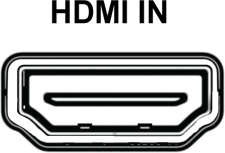 |
RetroTINKは1920x1080p60または1920x1200p60 CVT-rbまでの多くの解像度をデジタルでサポートする。標準的な民生品とは異なり、RetroTINKは任意の解像度や規格外の解像度を許容し、適応することができる。
なお、1440p および 4K入力には非対応。もしこれらがRetroTINKに入力された場合、何も表示されない。 |
| RetroTINK-6X CEにはHDMI入力が搭載されていない。HDMI入力が必要な場合は、上位モデルやDACの導入を検討して欲しい。 |
前面(Front)
RetroTINKKは前面にS端子(ミニDIN)入力とコンポジット(RCA)入力を備えている(スライドパネルを動かすことで隠したり出したりできる)。赤と白のRCAジャックはステレオ音声入力。赤/白のフロント音声入力は、フロントコンポジットまたはS端子入力のいずれかが選択されているときに有効になる(音声入力の上書き機能が使用されていないと仮定)。前面の入力端子には、一度に1つの機器のみを接続して欲しい。両方の映像タイプのソースを接続したい場合は、前面の入力端子に加え、側面たは背面にある他の入力端子を使用することができる。
| Front Inputs | ||
|---|---|---|
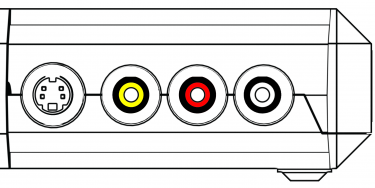
|
コンポジットビデオ | コンポジットビデオを使用する場合は、ビデオ(CVBS/コンポジット)用に黄色のRCAジャック、左右の音声入力用にそれぞれ白と赤のRCAジャックを使用する。 |
| S端子 | S端子を使用する場合は、ミニDinプラグを映像(Y/C S端子)に、白と赤のRCA端子をそれぞれ左右の音声入力に使用する。 | |
背面のRCA(Rear RCA)
背面のRCA端子は、YPbPr(コンポーネント)、RGsB、CVBS(コンポジットビデオ)の入力に対応している。
| Rear RCA Input | ||
|---|---|---|
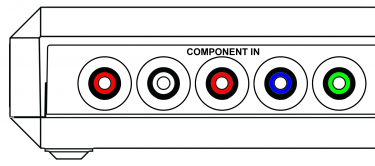 |
YPbPr(コンポーネントビデオ) | 背面RCA入力はYPbPr(コンポーネントビデオ)をサポートする。最大解像度は1920x1080p、60fps、148.5Mhz。
|
| RGsB(Sync on Green) | 背面RCA入力はGreen信号と一緒に同期を送るRGBの一種であるRGsB(別名RGB Sync on Green)にも対応している。サポートされる最大解像度は1920x1080p 60fps、または148.5Mhz。
| |
| コンポジットビデオ(緑端子接続) | コンポジットビデオ(CVBS)は背面RCA入力で使用できる。最大対応解像度は480i。
| |
SCART
SCARTポートはデバイスの右側にある大きな長方形の入力である。SCARTは1本のケーブルでさまざまなビデオ入力ができるように設計されているため、同じコネクターデザインを使用したさまざまなビデオ入力オプションがある。
| 2つのM4x0.7 ネジ穴がSCARTポートの両側にあり、その中心に対して互いに70.4mm離れている。これらは(HD-15ポートのネジ穴と同様に)SCARTケーブルをより確実にフィットさせるユーザーメイドの解決策を可能にする。 RetroTINK-6X CEにはこれらのネジ山はないが、穴自体は残っている。 |
| SCART入力 | ||
|---|---|---|
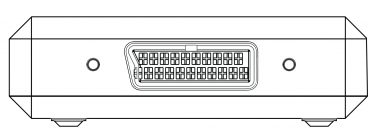 |
RGBS (75 ohm) | RGBSはRGBの一種で、同期信号が個別のラインを通して送られる。RetroTINK-4KはSCART経由で以下のRGBS信号フォーマットに対応している:複合同期(CSync)(減衰)、Sync on Luma(S端子の同期)、Sync on Composite(CVBS)。これらはすべて、赤、緑、青、および "Sync"ラインに情報を送信することで動作する。サポートされる最大解像度は1920x1080p 60fps、または148.5MHz。 |
| RGsB | RGsBは3本のケーブルだけで緑に同期を送る。この RGBフォーマットは、プレイステーション2がSCART 経由で480pモードを使用する場合に特に使用される。サポートされる最大解像度は1920x1080p 60fps、または148.5MHz。 | |
| YPbPr | YPbPr is sent through the Green, Blue, and Red pins, respectively. The maximum resolution supported is 1920x1080p 60fps, or 148.5 MHz | |
| CVBS on Pin 20 | Composite video sent through Pin 20, usually through a composite to SCART adapter or if your cable uses sync-on-composite video and you wish to use composite instead of RGB. As with all composite signals, only 240p/480i/288p/576i signals are supported. | |
| CVBS on Green | Composite video can be sent through the Green pin. This would be useful if you use a component (YPbPr) to SCART adapter, just plug composite (yellow) into the Y RCA jack (Green). As with all composite signals, only 240p/480i/288p/576i signals are supported. | |
| Y/C on Pin 20/Red | S-Video (Y/C) can be sent down Pin 20 (sync) and the Red pins. You will need a S-Video to SCART adapter. As with all S-video signals, only 240p/480i/288p/576i signals are supported. | |
| SCART端子配列 | |||||||
|---|---|---|---|---|---|---|---|
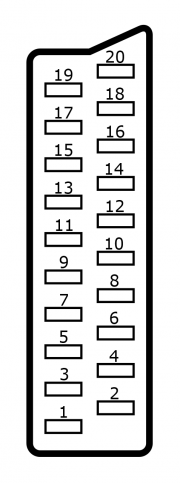 |
Pin # | RGBS (75 Ohm) | RGsB | YPbPr | CVBS on Pin 20 | CVBS on Green | Y/C on Pin 20/Red |
| 1 | Unused | ||||||
| 2 | Audio In - Right | ||||||
| 3 | Unused | ||||||
| 4 | Ground (Audio) | ||||||
| 5 | Ground (Blue) | ||||||
| 6 | Audio In - Left | ||||||
| 7 | Blue | Blue | Pb | Unused | |||
| 8 | Unused | ||||||
| 9 | Ground (Green) | ||||||
| 10 | Unused | ||||||
| 11 | Green | Green+Sync | Y | Unused | CVBS | Unused | |
| 12 | Unused | ||||||
| 13 | Ground (Red) | Ground (C) | |||||
| 14 | Unused | ||||||
| 15 | Red | Red | Pr | Unused | Chroma (C) | ||
| 16 | Unused | ||||||
| 17 | Ground | ||||||
| 18 | Ground (Sync) | Ground (CVBS) | Unused | Ground (Y) | |||
| 19 | Unused | ||||||
| 20 | Sync | Unused | CVBS | Unused | Luma (Y) | ||
ミニD-sub15ピン(HD-15)
ミニD-sub15ピン (HD-15/VGAコネクター) は一般的にPCで使用されていたが、セガ ドリームキャストでも使用できることで有名である。
| SCARTと異なり、HD-15ポートは音声を受け付けない。HD-15を使用する場合、音声はRT4Kの3.5mmステレオミニジャックまたはトスリンクで "optical" 入力を使用する。 |
| ミニD-sub15ピン(HD-15)入力 | ||
|---|---|---|
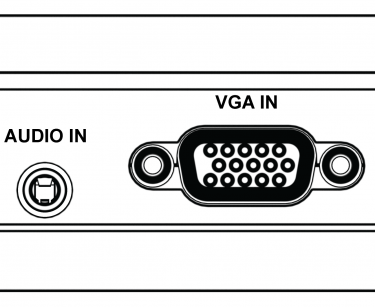 |
RGBHV | RGBHVはRGBの一種で5本のラインを通して情報が送られる: 赤、緑、青、水平同期、垂直同期。サポートされる最大解像度は1920x1080p 60fps、または148.5MHzである。これはPCソースで最も一般的である。 |
| RGBS | RGBS は RGB の一種であり、同期は個別のラインを通して送られる。RetroTINK-4KはHD-15経由で以下のRGBS信号フォーマットを受け入れる: 複合同期(CSync)(減衰)、Sync on Luma(S端子の同期)、Sync on Composite(CVBS)です。これらはすべて、赤、緑、青、およびSyncラインに情報を送ることで動作する。サポートされる最大解像度は1920x1080p 60fps、または148.5MHz。 | |
| RGsB | RGsBは3本のケーブルだけで緑に同期を送る。この RGBフォーマットは、プレイステーション2がSCART 経由で480pモードを使用する場合に特に使用される。サポートされる最大解像度は1920x1080p 60fps、または148.5MHz。 | |
| YPbPr | YPbPr信号は、それぞれ緑、青、赤のピンを通じて伝送される。サポートされる最大解像度は1920x1080p(60fps)、または148.5MHz。 | |
| CVBS on Hsync | Composite video sent through the horizontal sync line. As with all composite signals, only 240p/480i/288p/576i signals are supported. | |
| CVBS on Green | Composite video can be sent through the Green line. As with all composite signals, only 240p/480i/288p/576i signals are supported. | |
| Y/C on Green/Red | S-Video (Y/C) can be sent down Green (Y) and the Red (C) pins. As with all S-video signals, only 240p/480i/288p/576i signals are supported. | |
| Y/C on G/R (Enc.) | An Enhanced S-Video mode only available on the HD-15 connector, and only on the Pro model. (Y/C) can be sent down Green (Y) and the Red (C) pins. As with all S-Video signals, only 240p / 480i / 288p / 576i signals are supported. Sampling and Luma calibration is done in the RGB/Comp. ADC Setup menu, and settings noted in the system specific settings apply. | |
| HD-15 Jack Pinout | |||||||||
|---|---|---|---|---|---|---|---|---|---|
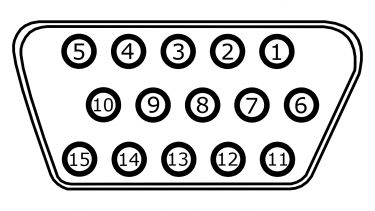 |
Pin # | RGBHV | RGBS | RGsB | YPbPr | CVBS on Hsync | CVBS on Green | Y/C on Green/Red & Enhanced Y/C | Data |
| 1 | Red | Red | Red | Pr | Unused | Chroma(C) | Unused | ||
| 2 | Green | Green | Green+Sync | Y | Unused | CVBS | Luma(Y) | Unused | |
| 3 | Blue | Blue | Blue | Pb | Unused | ||||
| 4 | Unused | ||||||||
| 5 | Ground (Horizontal Sync) | Ground (Sync) | Unused | Ground (CVBS) | Unused | ||||
| 6 | Ground (Red) | Ground (Red) | Ground (Red) | Ground (Pr) | Unused | Ground (Chroma/C) | Unused | ||
| 7 | Ground (Green) | Ground (Green) | Ground (Green+Sync) | Ground (Y) | Unused | Ground (CVBS) | Ground (Luma/Y) | Unused | |
| 8 | Ground (Blue) | Ground (Blue) | Ground (Blue) | Ground (Pb) | Unused | ||||
| 9 | Unused | ||||||||
| 10 | Ground (Vertical Sync) | Unused | |||||||
| 11 | Unused | ||||||||
| 12 | Unused | External Transmit (EXT TX) | |||||||
| 13 | Horizontal Sync | Sync | Unused | CVBS | Unused | ||||
| 14 | Vertical Sync | Unused | |||||||
| 15 | Unused | External Receive (EXT RX) | |||||||
| 拡張S端子接続(Enhanced S-Video Wiring) | |||
|---|---|---|---|
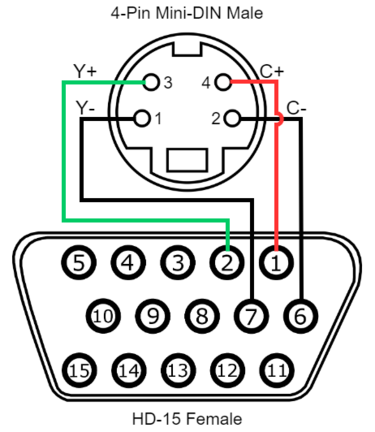 |
信号 | ミニD-sub15ピン(HD-15) (メス) | 4ピン ミニDin (オス) |
| Luma (Y) Signal | 2 (Green) | 3 | |
| Luma (Y) Ground | 7 (Green Ground) | 1 | |
| Chroma (C) Signal | 1 (Red) | 4 | |
| Chroma (C) Ground | 6 (Red Ground) | 2 | |
3.5mm ミニジャック音声入力(3.5mm TRS Audio)
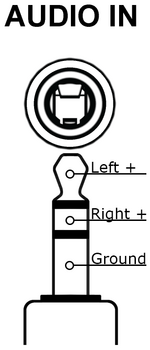 |
RetroTINK-4K/6Xは、3.5mm TRS入力端子経由での音声入力に対応している。この端子はステレオのアナログ音声信号を受け付ける。HD-15端子自体は音声信号に対応していないため、デフォルトではこの3.5mm端子がHD-15端子と組み合わせて使用されるよう設定されている。 |
光デジタル音声(Optical Audio)
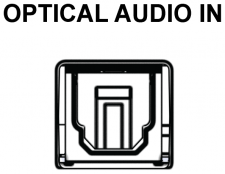 |
RetroTINK-4K/6Xは、独立した光デジタル音声(TOSLINK)入力端子を備えている。この入力端子は、2チャンネルLPCMおよび圧縮サラウンド音声に対応している。 |
代替音声入力(Alternate Audio Inputs)
RetroTINK-4K/6X では、音声入力をデフォルトの映像ソースから再割り当てすることができる。まずAdvanced Settings から "Acquisition" セクションの下にある "Audio Input"を選択する。次にSourceセクションの下にある "Input Override" オプションにより現在入力されている映像入力の音声を別の音声ソースから取り込むことができる。唯一の例外としてHDMI® オーディオを非HDMI® 映像ソースに割り当てることはできない。ただし、その逆は可能。
- このメニューには "入力入れ替え" オプションもあり、オーディオ入力チャンネルを入れ替えたり(サードパーティ製のサターンケーブルを使用する場合に便利)、左右のチャンネルを使ってモノラルオーディオを出力したり(ファミコンのようなシングルチャンネルシステムに便利)できる。
| イラスト | 名称 | 説明 |
|---|---|---|
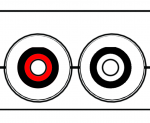 |
RCA (Rear) | The leftmost two RCA inputs in the rear. White and Red, |
|
HD-15 | The 3.5mm TRS input in the rear. |
|
SCART | The SCART input on the side. Audio is fed in through pins 2 and 6. |
|
Front | The red and white RCA inputs in the front of the unit. |
|
S/PDIF | Optical audio fed through a TOSLINK input. |
HDMI® 出力
RetroTINK はHDMI®出力ポートから のみ 出力する。他のポートから映像や音声を出力することはできない。 RetroTINKは、他のどのポートからも映像や音声を出力することはできないので注意して欲しい。
HDMI®出力メニューでは出力解像度の設定、ブラックフレーム挿入の有効化、カラースペース出力(カラーメトリー)の変更などを行うことができる。 このメニューの機能の内訳は以下の通り:
出力解像度(Output Resolutions)
以下の出力解像度はRetroTINKで標準的にサポートされており、HDMI®出力メニューの "Output Resolution(出力解像度)" オプションから選択可能である。リモコンの各ボタンを押して選択できる解像度についても記載している。どの解像度を使用すべきか迷った場合は、リモコンのボタンを使って実際に試してみることを推奨する。
| 解像度 | 説明 | リモコンのボタンに配置されているか |
|---|---|---|
| 4K60 | 4Kディスプレイ(3840x2160p)のデフォルト解像度とフレームレート。
RT4Kのデフォルト解像度 6Xモデルでは利用できない |
Yes |
| 4K50 | PAL方式のゲームや24Hzのコンテンツを対象としている。
6Xモデルでは利用できない |
No |
| 1080p60 | 1080pディスプレイのデフォルト解像度。
6Xモデルのデフォルト解像度 |
Yes |
| 1080p50 | PAL方式のゲームや24Hzのコンテンツを対象としている。 | No |
| 1440p60 | 1440pモニター(別名:2560x1440p)のデフォルト解像度とフレームレート。 | Yes |
| 1440p50 | PAL方式のゲームや24Hzのコンテンツを対象としている。 | No |
| 1080p100 | PAL方式のゲームや、BFIを使用した24Hzコンテンツ向け | No |
| 1440p100 | PAL方式のゲームや、BFIを使用した24Hzコンテンツ向け | No |
| 1080p120 | BFIを使用するNTSCコンテンツ向け | No |
| 1440p120 | BFIを使用するNTSCコンテンツ向け | No |
| 480p60 | 現代のディスプレイにおいて推奨される最低出力解像度(別名:720x480p)。
本機の背面にあるリセットボタンを押すと、この解像度が有効になる。 |
Yes |
| Custom 1 | SDカード上の custom[1-4].txt から読み込まれたカスタム解像度。
詳細は、 Custom Modelines を参照。 |
Yes |
| Custom 2 | Yes | |
| Custom 3 | Yes | |
| Custom 4 | Yes |
| ファームウェアバージョン1.5.1以降、RetroTINKは480i、576i、1080iなどのインターレース出力解像度をサポートしている。インターレース出力機能は、プログレッシブ入力信号を同解像度のインターレース信号に変換すること、またはパススルー(そのまま出力)することを目的としている(例:1080p/i → 1080i、480p/i → 480i)。 |
HDR
HDRはRetroTINKが対応するテレビ向けに、より輝度の高い画像を出力するための方法である。HDRは Black Frame Insertion や Scanlines and Masks,と併用することを想定しており、暗くなった画像を補正するのに役立つ。
- "HDR10 [8-bit]" と "HLG [8-bit] " の2つのオプションが利用可能である。これらは異なるHDR規格だが、同等の結果が得られるはずである。
- "詳細設定(Advanced Settings)" > "色補正(Color Correction)" へ進み、 "SMPTE 2084 PQ" の値を調整することで、HDRの輝度を変更できる。これは、スキャンラインを表示せずにHDRでプレイしたい場合や、明るいトーンが単に眩しすぎるのではなく、しっかりと視認できるようにしたい場合に役立る。どうしてもその設定にしたいのであれば、520.8 nitという値が適している。
- ファームウェアバージョン1.5.4以降、RetroTINKはHDR10およびHLG信号を自動的にパススルー出力できるようになった。HDMI入力でHDR信号が検出された場合、本機側でHDR出力を無効にすることはできない。HDRを無効にするには、RT4Kに映像を出力している機器側で設定を行う必要がある。
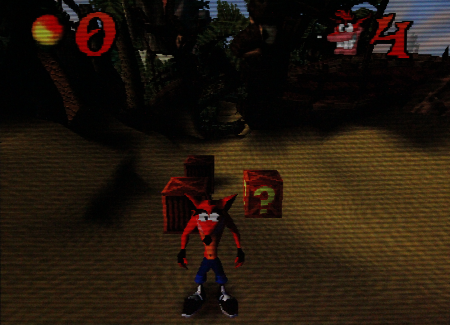
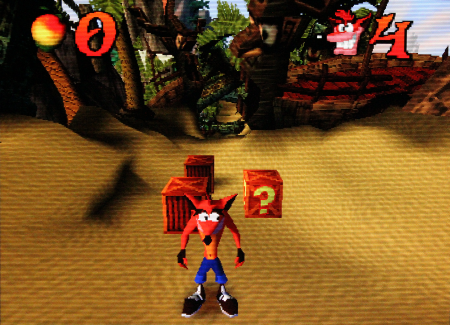
下の表は、HDR CRT Simulationフォルダの下にある "PVM 600 TVL" プロファイルを使用して、LG-CXでRT4Kを表示した2枚の写真である。HDRの輝度をSDRで伝えることは不可能なので、ここではまずHDRの写真用に露出を設定し、SDRの写真と比較して輝度が向上していることを示している。
| PVM 600 TVL scanlines - SDR | PVM 600 TVL scanlines - HDR |
|---|---|
 |
 |
| HDRは "スキャンライン、マスク、BFIでの使用を意図したもの" である。これらの機能を使用していない場合は、HDRをオフにするのが最善である。画像が暗すぎる場合は、入力の調整 [adc adjustments]、カラーメトリーによる出力色空間の調整(下記参照)、または色補正 [CSC Color Correction] を検討して欲しい。 |
色彩測定(Colorimetry)
HDMI® 出力の色空間を指定する。デフォルトでは、Auto設定は Rec.709 を選択し、HDRが有効な場合は Rec.2100 に切り替わる。使っているディスプレイがより広い色域をサポートしている場合、出力を Rec.2020(HDRを有効にしない)、Adobe RGB、または DCI-P3 に手動で設定することができる。これにより、色補正メニューの設定を使用する際の画質/精度が向上する可能性がある。
RGBレンジ(RGB Range)
このメニューでは、RetroTINKのHDMI®出力におけるRGBレンジを設定できり。選択肢は "フルレンジ"(PCモニター向け)と "リミテッドレンジ" (テレビ向け)の2つである。どちらの設定が優れているかといったレベルでの違いは見た目ではほとんど分からない。
| RetroTINKとディスプレイのレンジ設定が一致していることを必ず確認する。 現代のディスプレイやモニターのほとんどは両方のレンジに対応しているため、設定を一致させることが特に重要である。設定が正しくないと、映像が暗すぎたり、色が薄くぼやけた(ウォッシュアウトした)ような状態になったりすることがある。 |
RGBレンジを設定する際のその他の考慮事項は以下の通りである:
- デバイスによっては、これらが異なる名称で呼ばれる場合がある。例えば、OBSでは "カラーレンジ(Color Range)" と表記されるが、LG製テレビでは "ブラックレベル(Black Level)" と呼ばれ、 "低(Low)" または "高(High)" に設定できる。
- キャプチャソフトを使用して録画をおこなう場合は、そのソフト側の設定範囲も正しくなっているか確認する。
- それでも映像が正しく表示されない場合は、 "詳細設定(Advanced Settings)" > "HDMIレシーバー(HDMI Receiver)" > "入力範囲(Input Range)" を確認し、設定が "自動(Auto)" になっているか、あるいはコンソールの出力範囲と一致しているかを確認する。
同期ロック(Sync Lock)
Sync Lockは、RetroTINKが出力フレームレートを入力フレームレートに同期させ、これらの入力変更を処理する方法を制御する。
古いゲーム機は必ずしも完璧な映像タイミングを持っていたわけではなく、CRTでは通常問題なく動作していたが、このような"不正確な"ゲーム機は、より厳格な規格に準拠した現代のテレビやキャプチャデバイスでは動作するのが難しい場合がある。プレイステーション1の "サイレントヒル" や "クロノ・クロス" など、一部のゲームでは、ゲーム中やアイテム/一時停止メニューで、それぞれ240pまたは480iのビデオモードが交互に切り替わる。多くのディスプレイ、アップスケーラー、キャプチャデバイスでは、デバイスが別の映像モードに再調整される間、長い遅延と "No Input" 画面が数秒間表示される。映像モード間の変更にゲームプレイに支障をきたすほどの時間がかかるデバイスの問題は、俗に "クロノクロス" 問題と呼ばれている。RetroTINKがこの問題をどのように処理するかは、Sync Lockセクションで選択できる。
- Triple Buffer - 入力とは独立して出力を動作させるため、入力信号にグリッチ(一時的な乱れ)や変動が生じても、安定した出力信号が得られる。ただしその代償として、通常は "1フレーム未満"から "1フレーム未満+1フレーム分" の範囲で変動する遅延(ラグ)が発生する。同期を維持するためにフレームのドロップ(間引き)や繰り返しが必要な場合には、ジャダー(映像の不自然なカクつき)が生じることがある。ビデオキャプチャをおこなう際は、この設定を使用するとよい。
- Gen Lock - ディスプレイがソースの(映像信号の)リフレッシュレートに対応している場合、このモードが推奨される。Gen Lockは、出力フレームレートを入力フレームレートと緩やかに同期させる。数秒後には出力フレームレートが入力フレームレートに同期し、画面のガタつき(ジャダー)のない、最小限の遅延での表示が実現する。もしGen Lockの使用で機器に不具合が生じる場合は、ディスプレイが対応していれば VRR を有効にしてみる。
- Frame Lock - 入力フレームレートと出力フレームレートを密結合させるモード。入力フレームレートが変化すると、出力信号の乱れや強制的な再同期が発生する。
- TBC - Gen Lockと似ているが、同期の不具合(グリッチ)への対処がより優れています。フレームレートの収束はGen Lockよりも遅くなる。
- Adaptive Triple Buffer (A. Buffer) - トリプルバッファモードと似ているが、50Hzの入力信号に対しては自動的に50Hz出力に切り替わりる。50Hzと60Hzを切り替えて動作するPAL方式のゲーム機で役立つ。このモードを使用するには、60Hz出力モードを選択する。このモードによる50Hz出力は、内蔵の60Hzおよび50Hz用モデルラインを手動で切り替える場合と比べて、テレビとの互換性が低くなる可能性がある。
| Gen Lock または Frame Lock を選択している際、入力映像のフレームレートが設定された出力フレームレートから大きく外れていて動作不可能な場合、それぞれ "Gen Out of Range!" または "Fr. Out of Range!" と表示される。選択した出力フレームレートよりも入力が19%以上速い、あるいは30%以上遅い場合にこのエラーが発生する。Gen LockやFrame Lockの同期が範囲外となった場合、RetroTINKのバッファ動作は「Triple Buffer(トリプルバッファ)」方式に切り替わり、選択されたモデルライン(設定)で指定されたフレームレートが使用される。 |
| 互換性は、Triple Buffer、Gen Lock、Frame Lockの順に低くなっていく(一番高いのがTriple Buffer)。Gen LockやFrame Lockモードで問題が生じた場合は、リモコンのBUFボタンを押してTriple Bufferに戻すことを検討して欲しい。 |
| プロファイルは通常、互換性を最大化するためにデフォルトでTriple Bufferに設定されている。手持ちの機器で自由に試してみて欲しい。リモコンのGENボタンを押してGen Lockに切り替え、そのプロファイルを保存すれば、次回以降はGen Lockがデフォルト設定として使用される。 |
VRR (Variable Refresh Rate)
RetroTINKはVRRフラグを立てることができる。RetroTINK自体が可変フレームレートを出力することはないが、このフラグを設定することでGen Lockを使用している場合などディスプレイがより広い範囲のリフレッシュレートを受け入れるようにすることができる。また、ディスプレイによっては、RetroTINKの BFI generator と干渉する再バッファリングやその他のフレームレートの変更を防ぐのにも便利である。最後に、一部のテレビはVRRフラグを検出すると低ラグモードを起動し、ゲームプレイ体験を向上させる。
Deep Color
このオプションは、RetroTINKのビット色深度を8ビット(オフ)から10ビット(オン)に変更し、映像の色数を増やす。映像の色を調整する設定を使用している場合に特に有効である。なお、"Deep Color" を有効にする際は画面上に確認ダイアログが表示され、機能の有効化には "OK" を選択する必要がある。
| "Deep Color" を有効にすると、4K60出力時にHDMI 2.0の帯域幅の規格上限を超えるため、テレビやキャプチャーカードなどの一部の機器で問題が発生する可能性がある。その場合は、"Deep Color" を無効にするか、出力解像度を下げて使用すればよい。PAL方式のシステムでは、HDRを無効にした上で "4K50" を選択すると、問題なく動作する可能性がある。 |
ブラックフレーム挿入制御(BFI Control)
Black Frame挿入のStrobe(ストロボ)とBlur(ぼかし)機能に素早くアクセスできる。これらの機能やその他のBFIコントロールについては、 Black Frame Insertion (BFI) セクションを参照。
音声出力(Audio Output)
サラウンド音声(Surround Sound)
RT4K/6XはHDMI® 経由で最大 8 チャンネルのLPCMを出力する。ファームウェア1.4.2の時点およびこれまでのテスト結果によれば、8チャンネルすべてが同時に出力されるが、各チャンネルのルーティングは適切におこなわれる。そのため、使用しているレシーバーが実際には5.1ch対応であっても、RT4K/6Xからの信号を7.1chとして認識・表示するような場合、RetroTINKの機能は問題なく正常に動作している。
RT4K/6Xは、Dolby Surround®とDolby Surround®の過去のすべてのバージョンも通過する。これはサラウンド音声をステレオ信号でエンコードするため、この信号からサラウンド音声をデコードするかどうかはすべてレシーバー次第である。
プロファイル(Profiles)
| すべてのオプションは1つのプロファイルに保存される。新しいプロファイルをロードする場合、切り替える前に変更した設定を保存していないとすべての設定変更が失われる。これは、入力設定、出力解像度、スキャンライン設定を含むすべての項目が該当する。比較のためにプロファイルを切り替える前に、プロファイルの設定を保存することを検討して欲しい。 |
Profilesセクションは、SDカードに用意されているすべてのプロファイルと自分で設定したプロファイルを扱う。プロファイルでは設定を保存して後で読み込むことができる。CRTプリセットも保存されたプロファイルなのでここで扱う。
- SDカードに標準で収録されているプロファイルのリストについては、プロファイル詳細ページ 参照。
- SDカードには標準収録されていない、コミュニティ作成のプロファイル集については、Community Profilesのセクション参照。
プロファイルの読み込み(Load Profile)
- Load From File - これを選択するとメニューが表示され、SDカード内の "profile" フォルダをたどって特定のプロファイルを読み込むことができる。
- Load Default - デフォルトプロファイルを読み込む。デフォルトプロファイルは、削除や上書きを行うことはできない。
- Auto Load DV1 - 検出されたDV1対応MiSTerコアまたはHDMI改造済みコンソールに基づき、DV1プロファイルが自動的に読み込まれる。これを利用するには、RT4Kの入力ソースがHDMIに設定されていること、プロファイル名がコア名と一致していること(
core-name.rt4)、そしてプロファイルがDV1フォルダ内に配置されていることが必要である。コア名は、RT4Kメニューの最下部(Mode: MiSTer 240p (core-name))や、画面右上の解像度変更ポップアップで確認できる。なお、MiSTer自体のOSDメニューでも左側にコア名が表示されるが、名前が長い場合、RT4Kには最初の14文字のみが送信される点に注意すること。- 例:
sdcard\profile\dv1\batrideru.rt4
- 例:
- Auto Load SVS - Scalable Video Switch(SVS)または互換デバイスからシリアルコマンドを受信すると、SVSプロファイルが自動的に読み込まれる。SVSプロファイルファイルはSVSフォルダに格納し、ファイル名を「S<入力番号>_<ユーザー定義名>.rt4」にする必要がある。SVSがすべての入力のオフを最初に検出した際は、「S0_<ユーザー定義名>.rt4」というプロファイルが読み込まれる。そのパターンに適合するプロファイルが複数存在する場合は、最初に一致したものが使用される。
- プロファイル1は制御ユニットに最も近いモジュールを指し、プロファイル2は制御モジュールに2番目に近いモジュールを指す(以下同様)。
- 例:
sdcard\profile\svs\S2_SNES.rt4
"Load From File(ファイルから読み込み)" メニューにおけるプロファイルの並び順は、SDカード内の "profile" フォルダのファイル構成に対応している。そのため、デフォルトの配置が気に入らない場合は、フォルダ構成を好みに合わせて変更することが可能である。
| Auto Load SVS機能を使用するには、12番ピンと15番ピンが接続されたVGAケーブルが必要である。 |
以下の機能は実験的ファームウェア 1.24.0 で追加されたもので、プロファイル設定に関係なく動作する。ただし、DV1およびSVSオプションを使用してプロファイルを読み込む設定には適用されない。これらの機能はA/B比較を行う際に役立つ。
- Keep Cur. Input: この設定は、RetroTINKを現在選択されている入力に固定するものである。通常、プロファイルは特定の入力を想定して作成されるが、CRT用プロファイルなどは複数の入力で使用される場合がある。このオプションを使用すれば、入力の選択といった余分な手順を踏むことなく、プロファイルを切り替えることができる。
- Keep Cur. Res: このオプションは、4K以外のディスプレイを使用しているユーザーの解像度の整合性を維持するように設計されている。各オプションの説明については以下参照。
- Off: RetroTINKは元の設定を保持し、プロファイル内で選択された解像度を使用する。
- On: RT4K/6Xは、プロファイルで選択された解像度を現在の出力解像度で上書きする。
- On + Auto Scale: RetroTINKは、プロファイルの解像度設定を上書きするだけでなく、プロファイルの "スケーリングモード" 設定も上書きする。
- このオプションは、プロファイルの設定にあるスケーリング係数を、現在選択されている出力解像度に適した設定へと変換しようと試みる。
プロファイルの保存(Save Profile)
- 上書き保存(Save Current) - 現在読み込まれているプロファイルを、現在の設定で上書きする。デフォルトプロファイルを使用している状態でこれを選択すると、"新規として保存" と同様に動作する。
- 新規として保存(Save As New) - 現在のプロファイルを "New Profile X"(Xは昇順の番号)という名前の新しいファイルとして保存する。このファイルはSDカードのルートにある「profile」フォルダに保存され、PCを使って名前を変更することができる。
プロファイルの割り当て(Assign Profile)
このセクションでは "Load From File" 機能と同じSDカードナビゲーションメニューを使用して、リモコン上部の12個の数字ボタンの1つを特定のプロファイルに割り当てることができる。
さらに、ここでRetroTINK-4K/6Xの電源投入時にロードするプロファイルを割り当てることができる。これはデフォルトプロファイルではない。
割り当てられたプロファイルは編集したいボタンをハイライトし、リモコンの◁(左)を押すことでクリアできる。
ネストされたプロファイル設定(Nested Profile Settings)
| ネストされたプロファイル設定図 | ||
|---|---|---|
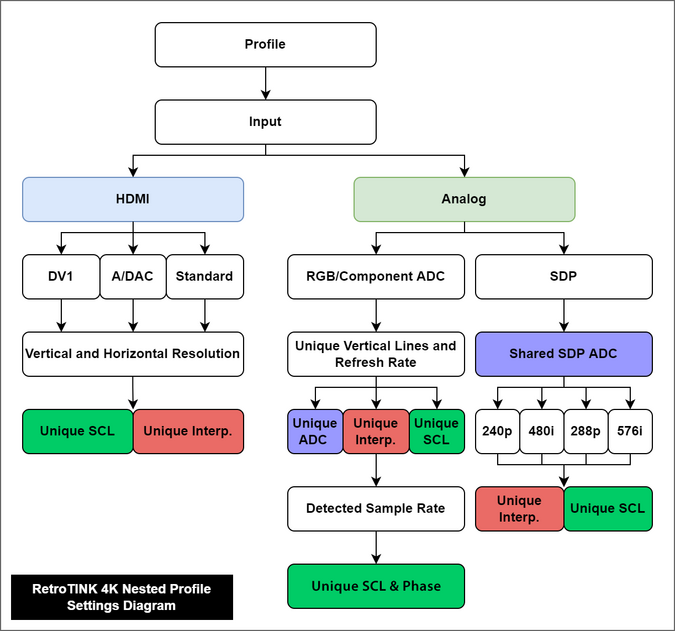 |
RetroTINKのプロファイルシステムは、一見したよりも高度な機能を備えている。特定の条件を満たすことで、 "ADC" (RGB/コンポーネント ADC)、 "SCL"(スケーリングとクロップ)、および "Interpolation"(処理/エフェクト設定 - 補間)には、複数の独自のエントリを設定できる。
入れ子状の設定が発動する条件には、以下が含まれる:
どのような条件で独自のネストされた設定が適用されるかについては、 "ネストされたプロファイル設定図" を参照。 個別設定(Unique Settings)
| |
| 入れ子状の設定を含むすべての設定は、プロファイル(".rt4"ファイル)に保存可能である。唯一の例外は、OSD/Firmwareメニューにある "Power Control(電源制御)" 設定である。Power Control設定はシステム全体に適用され、SDカードのルートディレクトリに保存される。 |
スケーリングとクロッピング(Scaling and Cropping)
Scaling / Crop Setupメニューでは、画像のクロッピングとリサイズをおこなう。RetroTINK-5Xとは異なり、RT4K/6Xはデフォルトではクロップに基づいて画像のサイズと位置を決めるが、Scaling Mode の設定で上書きすることができる。
Input Crop
RetroTINK-4K/6Xはサイズ、位置、クロッピングを調整するための強力なコントロールを備えている:
- "Top Trim"と "Bottom Trim" ほとんどのScaling Modesで効果的に画像を上下に拡大縮小する
- Top/Bottom Trimsのエッジをより見やすくするには、スケーリングモードを "Auto Fill Integer" に設定する。
- RT4K/6Xは "Left Trim"と"Right Trim" の設定に基づいて画像を自動的に中央に配置する。
- 画像を左右にシフトするには、左または右のトリムを増やして画像を反対方向に押し出す。
垂直プリスケーリング(Vertical Pre-Scale)
RetroTINKには、映像コンテンツに対して "プリスケーリング"(ソース入力の解像度を分数の比率で調整し、走査線を間引く処理)をおこなう機能が搭載されている。垂直方向の走査線を間引くと、垂直解像度の低下が生じる。しかし、この解像度低下が有効に働く場合もある。例えば、ドリームキャストやWiiのように高解像度で動作するゲーム機から240pの映像を出力する際、より正確な走査線表現を再現する場合などがその一例である。
縦回転 (4K Pro)(RoTATE)
| RoTATE機能はRT4K Proモデル専用の機能であり、他のモデルでは利用できない。 |
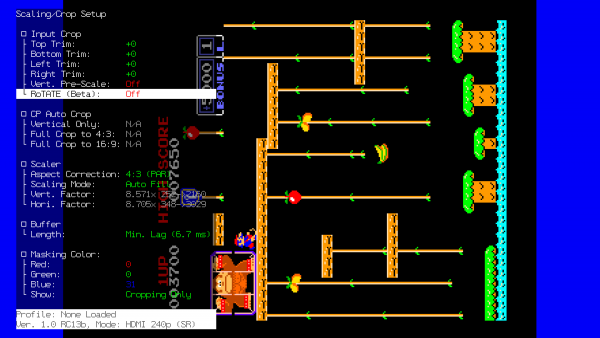
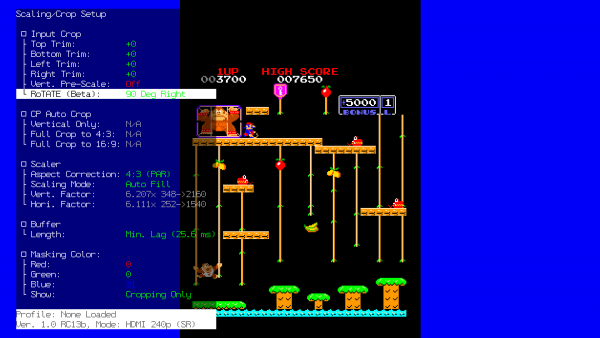
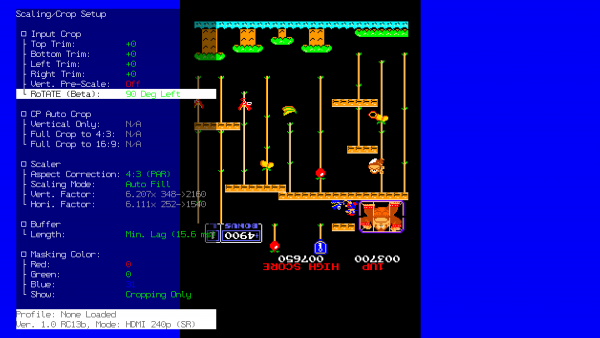
RoTATE(読み方:"roh-tah-tay")は、RetroTINK-4K Proモデルに搭載された特殊機能で、映像を時計回り(右)または反時計回り(左)に90度回転させることができる。この機能は、多くのアーケード用シューティングゲームのように、映像が横向きにしか表示されないゲームにおいて特に役立つ。
| R縦回転(RoTATE)例 | ||
|---|---|---|
| 標準出力 | 右90度(90 Degrees Right) | 左90度(90 Degrees Left) |
 |
 |
 |
RoTATEモードは、ビデオソースの1ラインあたりのサンプル数が1024未満の場合にのみ機能する(この値はRGB/Component ADCメニューで確認できる)。
- コンポジットビデオとS端子の映像は1ラインあたり858サンプルにロックされているため、これらの入力ソースを使用する場合、追加の微調整は必要ない。
- さらに、縦回転(RoTATE)モードは240p、288p、360pの解像度でのみ動作する。これは480iと混在するタイトルでは重要である。
RGBまたはYPbPr入力を使用する場合、1ラインあたり1024サンプルという要件を満たすためのADCおよびデシメーション設定については、このページの「RGB/Component ADC」セクションを参照する。HDMI®ソースを使用する場合も同様の制限が適用される。水平サンプル数が1024を超える場合(ピクセルリピートを使用するMiSTerコアなど)は、「HDMI® Receiver」メニュー内の「Input Decimation」設定を使用する。
自動クロップ(Auto Crop)
RetroTINK-4K/6Xは十分なゲーム画面が供給されると入力を自動的に切り取ってアスペクト比を設定できる。この機能は、RGB、コンポーネント(YPbPr)、および HDMI™ ソースで動作する。自動クロップはゲーム画像の黒いエッジを探して切り取るので、最良の結果を得るには、ビデオのエッジがはっきりと見える画像を使用する。
| 暗いエッジのある画面、レターボックス、ピラーボックス、ウィンドウボックスの画面は自動クロッピングで画像のエッジであると誤認され、誤ったクロッピングが行われるため、推奨されない。 |
| Name | Remote Button | Effect |
|---|---|---|
| Vertical Only | AUX 1 | ゲーム画像の上部と下部に "上部トリム" と"下部トリム" を自動的に調整する。左トリムや右トリムは調整されず、アスペクト補正も変更されない。 |
| Full Crop to 4:3 | AUX 2 | 画像の左、右、上、下のトリムを自動的に調整し、アスペクト比を "4:3 (PAR)" に変更する。 |
| Full Crop to 16:9 | AUX 3 | 画像の左、右、上、下のトリムを自動的に調整し、アスペクト比を "16:9 (PAR)" に変更する。 |
Scaler
RetroTINK-4K/6Xのスケーラー セクションには、画像のジオメトリを操作をできるツールがある。
アスペクト補正(Aspect Correction)
アスペクト補正設定では、画像の Pixel Aspect Ratio、または "PAR" を選択する。これは、ゲームが表示されると想定されるディスプレイのアスペクト比 (Display Aspect Ratio、または "DAR"と呼ばれる) と一致する必要があるため重要である。
| アスペクト比補正(Aspect Correction)の調整機能は、現在の入力(アナログまたはHDMI®)が240p、288p、480i/p、576i/pといった、可変PAR(画素アスペクト比)を持つ解像度である場合にのみ利用可能である。それ以外の多くの解像度では、入力の種類にかかわらず、アスペクト比補正の設定はその解像度に適したPARに固定される。例えば、プレイステーション3をコンポーネントケーブルで接続して720pで出力する場合、アスペクト比補正は「1:1 (Sq. Pixel)」に固定されるが、HDMI®ケーブルで480p出力する場合は、任意の設定を選択できる。
|
利用可能なオプションは次のとおり:
| ピクセルアスペクト比(Pixel Aspect Ratio) | 説明 | ディスプレイアスペクト比に関するユースケース |
|---|---|---|
| 4:3 (PAR) | 一般的な4:3の画素アスペクト比(Pixel Aspect Ratio)を使用しており、入力解像度に応じて、画素を正方形よりもわずかに幅広、あるいは幅狭に表示する。 | HDMI®以前のビデオゲーム機。これらは、CRTテレビの4:3の表示アスペクト比(DAR)での表示を前提としている。 |
| 16:9 (PAR) | 16:9のピクセルアスペクト比(PAR)を使用し、4:3の場合よりもさらに横長のピクセルで表示する。 | プレイステーション2やWiiなど、HDMI®以前の世代でワイドスクリーンモードに対応したゲームやシステム。 |
| 1:1 (Sq. Pixel) | 1:1のピクセルアスペクト比(PAR)を使用し、ピクセルを完全な正方形として表示する。 | PSPや、"スーパーゲームボーイ" または "ゲームボーイプレーヤー" 経由のゲームボーイ用ソフトなど、1:1のPARを前提としつつ、サブHD解像度の信号を出力するゲームやゲーム機。 |
複数のピクセルアスペクト比に対応したデバイスを使用する場合、ディスプレイ上でゲームが正しく表示されるよう、そのデバイスをRetroTINKと適切に整合するように設定することが重要である。
スケーリングモード(Scaling Mode)
スケーリングモードでは自動スケーリングモードを選択したり、手動スケーリングのアスペクト比制約を変更したりできる:
- Auto Fill - 選択したアスペクト補正のアスペクト比に基づいて画面を埋める。
- Proportional - アスペクト補正で選択したアスペクト比を維持するために水平係数を自動的に調整しながら垂直係数を調整できる。
- Free-Form - "アスペクト補正(Aspect Correction)" 設定の範囲外の値を指定できるよう、垂直方向および水平方向の倍率(Vertical Factor / Horizontal Factor)の連動を解除する。この設定により、RetroTINK-5Xと同様に、垂直・水平倍率の設定を使って画像を自由に変換することが可能になる。
- Auto Fill Integer - "アスペクト補正(Aspect Correction)" で選択された比率を維持しつつ、画面の境界を超えない範囲で、垂直および水平の倍率を可能な限り大きな整数値に拡大する。このスケーリングモードを使用する際は、映像を最大限の大きさで表示させるために、クロッピングツールを活用することを強く推奨する。
このスケーリングモードを使用しているときに画像を可能な限り大きくするには、 cropping tools を使用することを推奨する。
Scaling Factors (Transform Tools)
Horizontal Factor と Vertical Factor により画像を水平方向または垂直方向に伸縮および変換できる。各係数には、それぞれ乗数値、入力解像度、および出力解像度が表示される。
どれが使用可能かは、Scaling Mode がどのオプションに設定されているかによって異なる。Proportionalでは垂直係数がロック解除され、Free-Formでは垂直係数と水平係数の両方がロック解除される。
この関数は簡単な式で表すことができる: [入力解像度] X [倍率] = [出力解像度].
| Horizontal and Vertical Factor例 | |||
|---|---|---|---|
| 軸 | 倍率 | 入力解像度 | 出力解像度 |
| Vert. Factor | 9.000 | 240 | 2160 |
| Hori. Factor | 2.045 | 1440 | 2945 |
バッファ長(Buffer Length)
RetroTINK-4K/6X では画面に出力する前にバッファするビデオの量を設定できる。バッファは Sync Lock モードと連動して、全体的な遅延を決定する主な要因となる。
- Min. Lag - バッファを最低限のビデオライン数のみ保存するように設定する。このオプションにより、レイテンシが最小になる。
- 1/2 Frame - 常にフレームの半分をバッファリングする。
- 1 Frame - 常にフレーム全体をバッファリングする。
Min. Lagは通常は互換性があるが、画面ティアリングが発生する特殊なケースに遭遇した場合は、これを「1/2 Frame」または「1 Frame」に設定してみればよい。
| 逆テレシネなどの特定のムービーモードでは、RetroTINK-4K Pro が自動的にフル フレームをバッファリングする。 |
解像度切り替え時のブラックフレーム挿入(Blank Resolution Change)
"Blank Resolution Change" は、解像度が切り替わる際にブラックフレームを挿入し、画像の乱れ(グリッチ)を隠す機能である。480iと240pの間で頻繁に解像度が切り替わるゲームにおいて、画面遷移をスムーズにするのに役立つ。プレイステーションのクロノ・クロスやサイレントヒルなどがその代表例である。この機能は "On(有効)" または "Off(無効)" に設定できる。
マスキングカラー(Masking Color)
マスキング・カラーの設定では "Scaling/Crop" メニューに表示されるマスクの色を調整できる。デフォルトでは赤0、緑0、青31である。また、マスキングカラーをクロップメニューにのみ表示するか、常に表示するか(RetroTINKメニューが表示されていない場合でも)を変更できる。
処理とエフェクト(Processing and Effects)
処理とエフェクトのセットアップメニューでは、ピクセル補間を調整したり、スキャンラインやCRTマスクを追加したりできる。
スキャンラインプリセットはどこにあるか?
RetroTINK-5Xをいつも使っている人なら、このメニューに入ってプリセットがないことに驚くかもしれない。これはSDカードにプロファイルとして保存されているから。
- 同梱のCRTプリセットを読み込むには、メインメニューからProfiles > Load from File > CRT Simulationと進み、使いたいものを選ぶ。
CRTプリセットをプロファイルとして "バンドル" することは、RetroTINK-5X のユーザーにとっては奇妙に思えるかもしれない (CRTプリセットは最適なサンプリング プロファイルに簡単に適用できる)。ただし、最終結果にはあまり影響しない。CRTディスプレイは、美観上本質的に少しぼやけている (PVM や BVM であっても)、そのため、汎用サンプリングを使用することはまったく問題ない。デジタルソースを使用していて、それをデシメーションしている場合 (Nintendo Switch Online や HDMI® 改造システムなど)、Horizontal Interpolation Kernel や Horizontal Blur 機能を使用してぼかしをシミュレートすることを推奨する。
上記の唯一の例外は、LCD スキャンラインを使用している場合である。画像を一定の数値 (4.000 倍や 5.000 倍など) で拡大しないと、各ピクセルを分割する細い線が正しく表示されない。
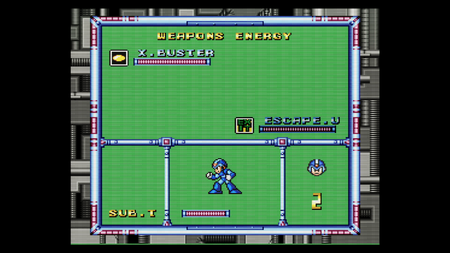
RetroTINK-5X相当のスキャンライン(RetroTINK-5X Equivalent Scanlines)
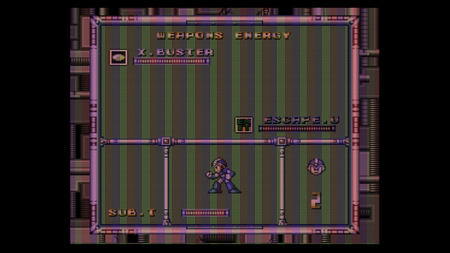
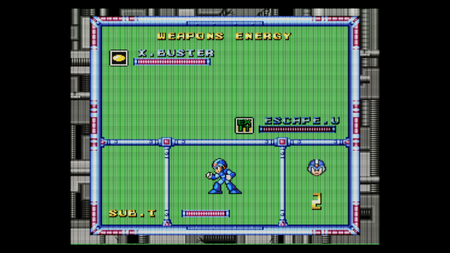
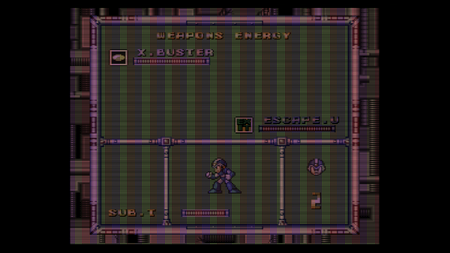
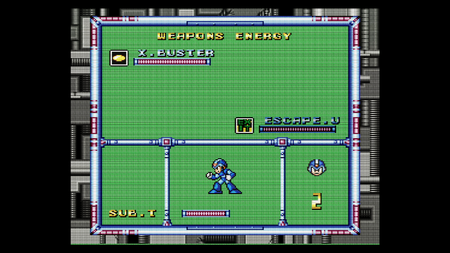
以下のプロファイルは、RetroTINK-5Xの類似プリセットに相当するもので、RT4KのSDカード内にある「\profile\CRT Emulation\Basic HDR CRT\」フォルダに収録されている。5Xのスクリーンショットは、まず5X上で1440pとして生成し、その後4Kディスプレイでの見え方に近づけるために4Kへスケーリング処理をおこなっている。これにより、同じディスプレイ上でRetroTINK-4K Proを用いて4K出力された同一シーンと容易に比較できるようになっている。画像をクリックして拡大し、エフェクトの形状や色をご確認いただくことを強く推奨する。
| 5x のこのプリセットが気に入った場合 | それなら、RT4Kでこのプロファイルを試してみるとよい |
|---|---|
 |
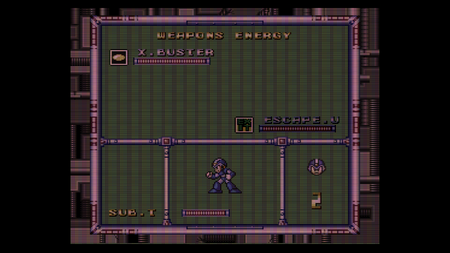 |
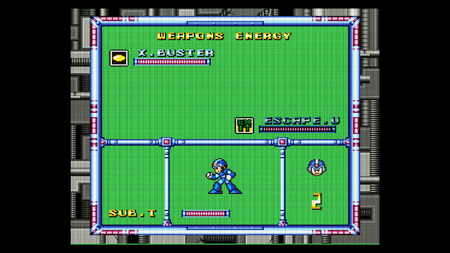 |
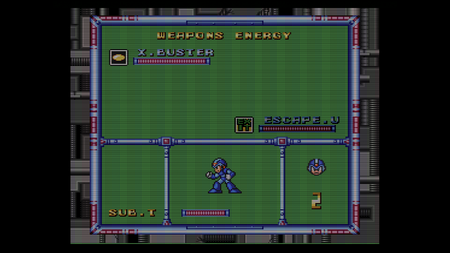 |
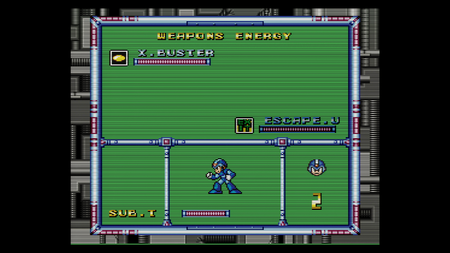 |
 |
 |
 |
 |
 |
 |
 |
 |
Pending Equivalent Profile |
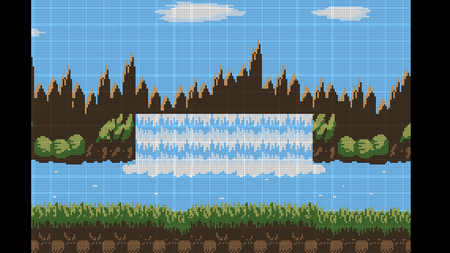 |
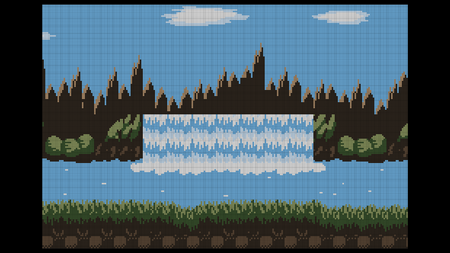 |
RetroTINK-4K Pro vs RetroTINK-4K CE
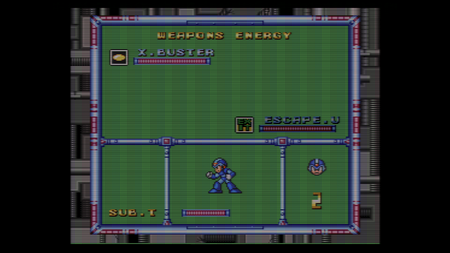
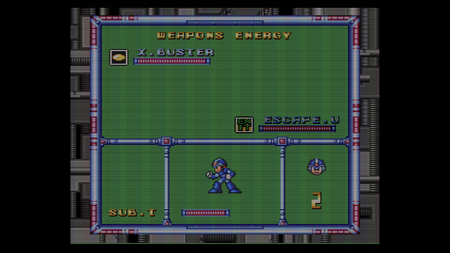
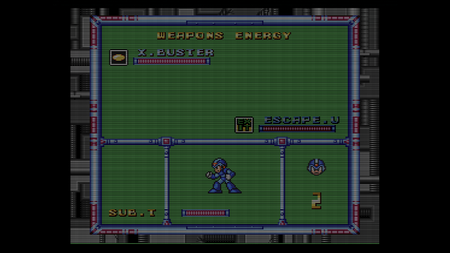
RetroTINK-4KのProモデルとCEモデルにおける、主要なCRTエフェクトプロファイルの比較については以下参照。プロファイル間で違いが生じるのは、そのプロファイルがProモデル専用の機能である IIR LPF を使用している場合のみである。
| Pro | CE | Pro | CE | Pro | CE | Pro | CE | |||
|---|---|---|---|---|---|---|---|---|---|---|
| Hi-Res Slot Mask | JVC D-Series-D200 | AG Coarse | Slot Coarse | |||||||
|
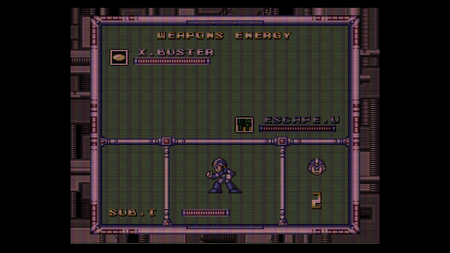 |
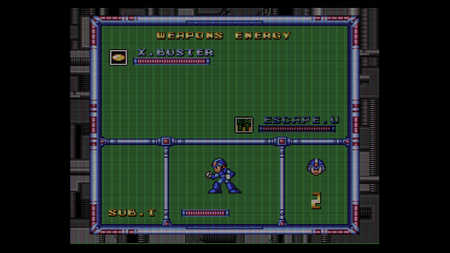 |
 |
|
 |
 |
 | |||
| BVM 1000 | JVC TM-H150CG | AG Dense | Slot Dense | |||||||
|
 |
 |
 |
 |
 |
 |
 | |||
| PVM-600 | JVC TM-H1950CG | AG RYB | Slot Medium | |||||||
|
 |
 |
 |
 |
 |
 |
 | |||
| Consumer Trinitron | Sony KV-FV310 | AG YMC | Triad Coarse | |||||||
|
 |
 |
 |
 |
 |
 |
 | |||
| Consumer Slot Mask | Sony PVM 20L5 | Mono Dense | Triad Dense | |||||||
|
 |
 |
 |
 |
 |
 |
 | |||
| LCD Mono | Toshiba AF44 | Mono Medium | ||||||||
|
 |
 |
 |
 |
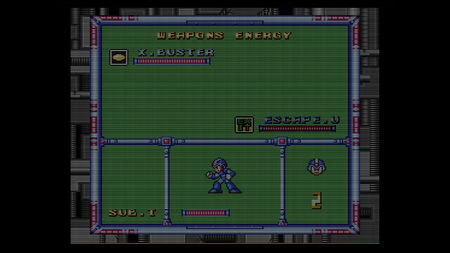 |
|||||
補間(Interpolation)
垂直カーネルと水平カーネル(Vertical and Horizontal Kernel)
映像処理における補間とは、入力された映像データをもとに出力映像により多くの視覚情報を生成する技術である。この処理をおこなうことで、映像の視覚的なまとまりが向上し、スクロール時に発生しがちなちらつきや揺らぎといった現象を低減できる。RetroTINKでは、垂直方向と水平方向にそれぞれ個別に適用可能な複数の補間オプションが用意されている。
- Bilinear Sharp - この処理では、まずニアレストネイバー法を用いて出力サイズに収まる最大の整数倍に画像を拡大し、続いてバイリニア法を用いて最終的な出力サイズへと拡大する。最終的な出力サイズが元の画像の正確な整数倍である場合、バイリニア法による拡大はおこなわれない。このオプションを使用すると、整数倍ではない倍率で拡大する場合でも画像のちらつきを抑えつつ、くっきりとした画質を維持できる。
- Bilinear Medium - 画像は、まず "出力画素数÷2" 以下の最大の整数値までニアレストネイバー法で拡大され、続いて最終的な出力サイズへバイリニア法で拡大される。このオプションは Bilinear Sharp に比べるとややソフトな仕上がりになるが、通常のバイリニア法よりはシャープである。
- Bilinear Std - 画像は、一般的なバイリニアフィルタリングを使用してスケーリングされる。
- Bilinear Soft - この方法は標準的な2ピクセルではなく4ピクセルにわたって線形補間をおこなうため、非常にソフトな画像になる。CRT(ブラウン管)のような効果を出すために水平方向のぼかしを加えたい場合には、これが好ましいかもしれない。
- Cubic - バイキュービック・スプライン・カーネルを用いた補間。バイリニア法よりも鮮明でかつランチョス法よりも柔らかな画像を出力する。
- Lanczos2 and Lanczos3 - Lanczos(ランチョス)系スケーリングアルゴリズムを用いた補間。Lanczosは、自然な画像(動画など)や多くの3Dゲームにおいて良好な結果が得られる、広く利用されているアルゴリズムである。
- Nearest Neighbor - 画像はニアレストネイバー法を用いて拡大・縮小されるため、ピクセルは完全にくっきりと表示されるが、スケーリング倍率 が偶数倍(つまり整数以外の倍率)に設定されていると、ちらつきが生じる可能性がある。
アンチリンギング(Anti-Ringing)
アンチリンギングはLanczosファミリーの補間カーネルを使用する際に、リンギングの成果を軽減するための切り替え可能なオプション(On / Off)である。デフォルトではこの設定はオンに設定されているが、Lanczos2またはLanczos3を使用していない限り、実際には機能しない。
リニアライト(Linear Light)
リニアライトは、画像の色と明るさを再現する方法で、より正確なスケーリングとブレンディングを提供する。また、リニアライトはスキャンラインエフェクトの外観を変化させるが、これはユーザーの主観的な好みによって改善されるかどうかが決まる。
- Linear Light On - RetroTINKはスケーラー・パイプラインの開始時に逆ガンマ・マッピングをおこない、すべての処理を リニアライト 領域で実行する。出力は、SDRモードではガンマ符号化され、HDRモードではPQ符号化される。
- Linear Light Off - RetroTINKはすべてのスケーリング処理をガンマ領域でおこない、色域変換のために必要な場合にのみ出力時に逆ガンマ処理をおこなう。
デフォルトのSDR設定を前提として、リニアライトを正しく機能させるには Color Correction-> Gamma/PQ メニューで入力係数と出力係数を手動で 2.4 に設定する必要がある。 HDMI® Output->ColorimetryでHDRを有効にするか、Correction->Color Space Conversionで色空間変換を有効にするか、HDMI® Output->ColorimetrでAdobe RGB/P3を有効にすると、デフォルトでGamma/PQ設定が調整され、リニアライト処理が適切に行われる。
リニアライトの利点については、こちらを参照されたい。
スキャンライン(Scanlines)
RetroTINK-4K/6Xにはカスタマイズ可能なスキャンライン生成機能があり、初期のLCD ディスプレイを含むさまざまなディスプレイの外観を再現できる。 スキャンラインは、古いブラウン管 (CRT) モニターやテレビ画面に表示されるものと同様の、ディスプレイ上の空白のスキャンラインの外観をシミュレートするエフェクトである。このエフェクトは、ビデオの可視スキャンライン間に黒いスペースを生成し、低解像度のプログレッシブ信号が高解像度 (480i) ディスプレイに表示される様子をシミュレートする。
走査線はCRT(ブラウン管)の赤・緑・青の電子銃によって描画される映像の一部であるため、映像の画素数に応じてその太さも変化する。RetroTINKの走査線が同様の挙動を示すのもそのためである。つまり、入力ソースの解像度によって走査線の見え方が変わり、240pの走査線は1080p入力時のものに比べてはるかに太く表示される。
- わかりやすく言うと、CRT ではディスプレイに描画されるすべての線がスキャンラインである。ただし、240pではスキャンラインの半分しか使用されないため、2行ごとに空白のスキャンラインが表示される。これによりスキャンラインが認識され、何もないにもかかわらずこれらの空白の線が「スキャンライン」と呼ばれている。
| CRTやLCDの表示効果を適切に再現するには、単なる走査線(スキャンライン)の設定以外にも、スケーリング、ADCサンプリング、補間・フィルター処理、色補正など、多くの要素を考慮する必要がある。設定が複雑で難しいと感じる場合は、まず(SDカードに収録されている)プリセットのプロファイルを試して欲しい。 |
| ディスプレイ上でエフェクトが正しく表示されない場合、そのディスプレイが「4:4:4クロマ」を使用していない可能性がある。有効にする方法は機種によって異なるが、テレビの設定で「Ultra Deep Color」や「4:4:4 Pass Through」(LG製の場合)を有効にしたり、選択している入力の名称やアイコンを "PC" に変更したりすることで解決できる場合がある。解決策が見つからない場合は、垂直および水平の「スケーリング倍率(Scaling Factors)」を、4.000倍や5.000倍といった偶数の倍率に設定することで改善する可能性がある。 |
ブランク / 黒のスキャンライン(Blank / Black Scanlines)
このスキャンライン機能はスキャンライン・ジェネレーターが置き換えたビデオスキャンラインを 「ブランク / 黒 」スキャンラインに変換する際に使用する計算式を決定する。
- Off - スキャンラインジェネレーターを無効にする。オフに設定した場合、スキャンラインセクションのその他の設定は効果がない。
- Exponential - 明るいところから暗いところまで最もソフトなプロファイルを持つスキャンライン・パターン。
- Gaussian - Exponentialに似たスキャンラインパターンだが、明から暗への移行がよりシャープ。
- Super Gaussian - 明るい部分から暗い部分への移行が非常にシャープなスキャンラインパターン。
- Linear - 明るいところから暗いところへまっすぐな傾斜を持つスキャンラインパターン。
- Box - 旧式のエミュレータのスキャンラインに似たスキャンラインパターンで、明から暗へのブレンドはない。スキャンラインパターンは完全にオンか完全にオフのどちらかである。
次の設定でスキャンラインを調整できる:
- Strength - スキャンライン効果の最大幅を調整する。
- Modulation - 明るさによってスキャンラインの太さがどの程度変わるかを調整する。具体的には、この値が高いほど画像の暗い部分の周りに黒いスキャンラインが太くなる。
- Pseudo Interlace - ソースがプログレッシブであっても、インターレース方式で走査線を描画する。2倍(例:480p → 960i)にすると解像度が倍増するため、垂直方向のディテールは失われないが、走査線は細くなる。1倍(例:480p → 480i)にすると走査線は太くなるが、垂直解像度が半分になる。
インターレース信号を入力する場合は、Deinterlacer/Film メニューに移動して、アルゴリズムを "CRT Simulation" に設定することを検討して欲しい。これにより、スキャンラインがフレームごとに上下に移動し、これらのインターレース信号が実際のCRTに表示されるのと同じような外観になる。
LCDの効果(LCD Effects)
LCD機能は "blank / black"機能とは動作が異なり、古いLCDディスプレイの外観をシミュレートするように設計されている。
- LCD Mono - アップスケールされた画像の各ピクセルの周りに 1x1 ピクセルのボーダーを配置する。
- LCD RGB - アップスケールされた各ピクセルごとにRGBサブピクセルをシミュレートする(CRTマスクが蛍光体アーチファクトをシミュレートするのと同様)。
LCD機能を選択すると、StrengthとModulationオプションはそれぞれ "LCD Subpixel Str." と "LCD Vert Str." に変わり、その値は保持される。両方のLCD機能で使用可能だが、LCD RGB効果にのみ効果がある。
- LCD Subpixel Str. - LCD サブピクセル マスキングの強度を設定する。値が小さいほど、サブピクセルはそれらが表すアップスケールされたピクセルの色でより強く "着色" される。
- LCD Vertical Str. - 各ピクセルの下の水平線のサイズを制御する。
カラーブリード(Color Bleed)
"カラーブリード(色滲み)" は、CRTにおいて電子ビームによって色が表現される際に生じる不完全さの一部を再現するものである。これらはスキャンライン・ジェネレーターが有効になっていないと機能せず、LCD(液晶)エフェクトとも併用できない。* Red Bleed - 赤色のビームを青や緑のビームよりも柔らかく、かつ集束の度合いが低い状態にする。これにより、特にトリニトロンに見られるような、一般的なCRTの特性を再現する。
- Red Convergence - スキャンライン・エフェクト内の赤色データの垂直オフセットを調整する。オフセット値は-10から10の範囲で調整可能。
- Blue Convergence - スキャンラインエフェクト内の青色データの垂直オフセットを調整する。オフセット値は-10から10の範囲で調整可能。
マスク(Masks)
マスクは、CRTのシャドウマスク(同様のアパーチャグリルやスロットマスク)と同等の効果を適用する。これらのマスクは、CRTのガラス画面全面を覆う金属板であるため、赤・緑・青の電子銃が描く映像とは独立している。そのため、RetroTINK-4K/6Xのマスクも同じように、選択した入力のサブピクセルには"付かない"。
RetroTINK-4K/6Xは1:1のサイズで画面全体に画像をタイリングすることでマスク効果を実現している。このため、RT4K/6Xの output resolution を下げるとマスクのサイズが大きくなる。
- Enable - マスクのオン/オフの切り替え。
- Strength - マスクの強さを調整する。 "+0" はニュートラル値、"+10" は最大値、"-10" はマスクをオフにするのと同じである。
- Load from File - SDカードの "masks" フォルダに移動する。
自分でマスクを作りたい場合は、このページの Custom CRT Masks にいけばよい。
水平ぼかし(Horizontal Blur)(4K Pro)
| "Horizontal Blur(水平方向のぼかし)" 機能はRT4K Proモデル専用であり、他のモデルでは利用できない。 |
"IIR LPF Horizontal Blur" 機能は、一部のCRTに見られる水平方向のぼかし(3チップ版スーパーファミコンで発生するような、左から右へ流れるような滲み)を再現する。一方、"IIR HPF Horizontal Blur" 機能はその逆の処理を行い、滲みを低減させる。この機能を使えば、3チップ版スーパーファミコンの映像を1CHIPモデルに近い見た目に近づけることができるが、その代償としてノイズが目立ちやすくなる。
- Function - "Off"、"IIR LPF"、または "IIR HPF" に設定できる。
- Cut-Off Freq - 水平方向のぼかしの強さを調整できる。
よりぼかしたい場合はProcessing/Effects メニューの Interpolation Kernels を使用すればよい。
スムージング(Smoothing) (4K Pro)
| スムージング機能はRT4K Proモデル専用であり、他のモデルでは利用できない。 |
RetroTINK-4Kは、ピクセルのエッジを補間してより滑らかな映像にする、XBRスタイルのスムージングアルゴリズムを搭載している。主に2Dコンテンツ向けのものだが、3Dコンテンツにおける目立つエイリアシング(ジャギー)を低減する効果も期待できる。
- アルゴリズム(Algorithm) - "Off", "XBR Level 1", "XBR Level 2" から選ぶ。
- Noise Threshold - "Off", "Low", "Medium" , "High" から選ぶ。
色調補正(Color Correction)
| 色調補正例 | |
|---|---|
| 色調補正前 | 色調補正後 |
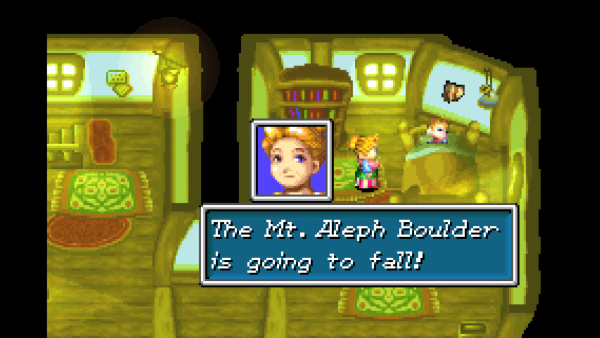 |
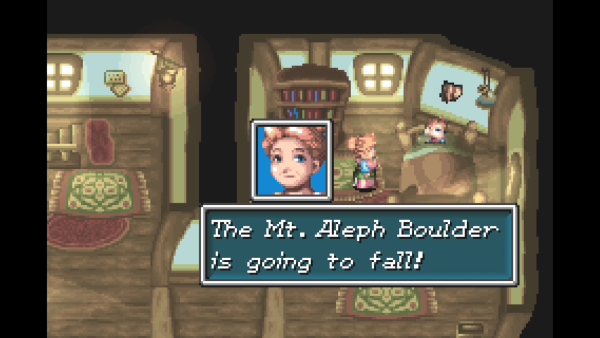 |
| ゲームボーイアドバ[Truncated] | |