- English
- español
El disco duro incluido en la consola Xbox es extremadamente pequeño de 8GB o 10GB. Si bien es suficiente espacio para guardar partidas, necesitarás una mejora de disco duro con mayor capacidad si quieres guardar más de un par de respaldos de juegos. Adicionalmente, como muchos de los discos duros originales ahora son viejos, es recomendado reemplazarlos con uno nuevo. Cada disco duro está bloqueado usando una llave y está relacionada a la tarjeta madre de la consola Xbox; por lo tanto, si tienes una consola sin modificaciones o modificación de software, necesitarás averiguar la llave del disco duro para tu consola Xbox y poder bloquear un disco duro diferente para que este sea usable por tu consola.
Si estás usando un chip de modificacion o has flasheado con TSOP tu consola, puedes directamente usar cualquier disco duro, independientemente si se puede bloquear o no.
Demostraciones en video para mejorar tu disco duero pueden ser encontradas en el canal de MrMario2011:
- Mejorando disco duro de una consola con modificacion de sofware
- Mejorando disco duro de una consola con modificacion de hardware
Limitaciones
La mayoría de los dashboards solo detectarán 2TB de espacio. Cualquier espacio mayor puede ser usable, pero solo con un dashboard que pueda ver particiones extras, como XBMC.
Puedes usar un disco duro SATA con un adaptador de IDE a SATA pero requiere un cable IDE de 80-lineas con 24 pulgadas de longitud. El disco duro debe poder bloquearse - aunque todos los discos SATA pueden - a menos que tu consola tenga modificación de chip o flasheo TSOP. Es recomendado cubrir todo el metal expuesto de los pines con cita aislante para prevenir cortos circuitos al conectar el disco duro, ya que puede matar los discos duros.
Para discos grandes, necesitarás formatear cada partición con estos tamaños de cluster o no podrás acceder a todo el espacio de la partición:
- Clusters de 16KB para una partición de hasta 250GB.
- Clusters de 32KB para una particion de entre 250GB y 500GB.
- Clusters de 64KB para una partición de entre 500GB y 1TB.
Reemplazando el disco duro
- Si estás usando un chip de modificación o has flasheado con TSOP tu consola, puedes directamente insertar cualquier nuevo disco duro IDE o SATA usando un adaptador IDE a SATA y un cable IDE de 80-lineas. Si tienes un disco instalador (Rocky's Extras, Hexen, AID, Slayers) insertado, ahora puedes formatear el disco duro segun lo necesario. Algunos instaladores o BIOS automaticamente detectarán el disco y te guiarán por el proceso para preparar tu nuevo disco duro.
- Si tu disco duro está completamente roto en una consola Xbox sin modificar y no tienes el respaldo de la EEPROM (o un lector de EEPROM para obtener el respaldo), la unica forma de recuperar tu xbox es instalar un modchip, que pasará cualquier requisito de bloqueo con el nuevo disco, o usar un lector EEPROM para obtener el respaldo de EEPROM.
- Si tu disco duro actual esta funcionando en un xbox sin modificar, necesitarás modificar tu consola Xbox antes de poder reemplazar el disco duro. Una modificacion de hardware te dejará instalar un nuevo disco directamente, mientras que una modificacion de software te dejará seguir el proceso de esta página para instalar un nuevo disco bloqueable. Modificaciones de sofware incluyen ENDGAME, Game Save Exploits o XBHDM, mientras que las opciones de modificaciones de hardware incluyen installing a modchip o TSOP Flashing.
- Si tu consola Xbox esta modificada con software, puedes seguir los procesos de abajo para obtener tu llave de disco duro usando un respaldo de EEPROM y bloquear el nuevo disco duro. Un disco SATA tambiente funcionara con el adaptador y un cable IDE de 80-lineas. El nuevo disco debe poder bloquearse.
Método 1: Usando una PC
FATXplorer (Recomendado)
Necesitarás:
- Una PC con un puerto PATA (IDE) y grabadora de CD o DVD.
- FATXplorer (una aplicación Windows) en tu escritorio. Puedes entontrar más información sobre esta utilidad aquí.
- (Recomendado para modificacion de software, opcional para modificacion de hardware) Hacer un respaldo del contenido de las particiones C & E de tu anterior disco duro.
- Esto puede ser obtenido facilmente mediante una sesión FTP para copiar el contenido de tus particiones C & E en tu computadora.
- Asegurate de conseguir el respaldo de EEPROM desde
E:\Backups. Es necesario para bloquear el nuevo disco duro a tu consola. - Asegurate de usar el FTP desde los ajustes de NKPatcher para obtener la verdades partición C en lugar de ver la ShadowC.
- Apaga tu consula Xbox, luego conecta el nuevo disco duro a la computadora.
- Abre FATXplorer, y habilita la prueba gratis para usar el programa. Tambien puedes usar una llave de licencia.
- Ve por procedimiento de formateo mientras pre-cargas el contenido de tus respaldos de C/E, si lo tienes.
- Una vez finalizado, quita el disco duro viejo de tu Xbox y conecta el nuevo.
XboxHDM
Necesitarás:
- Una PC con un puerto PATA (IDE) y grabadora de CD o DVD.
- XboxHDM 1.9 (una distribución Linux) extraido en tu escritorio. Puedes encontrar mas informacion sobre esta herramienta aquí.
Si no tienes el respaldo EEPROM en tu computadora, asegurate de abrir una sesión FTP para copiarlo primero en tu computadora. La herramienta de modificación de software ya deberia haber hecho el respaldo en E:\Backups después de la instalación inicial.
- Inicia una utilidad como Softmod Installer Deluxe (SID) o un disco como Auto Installer Deluxe (AID) o Slayers. Selecciona la opción EEPROM Backup. Anota la ubicacion donde se guardará; lo más probable es que sea E:\Backup\.
- Abre una sesión FTP y copia el archivo EEPROM.bin en "...\xboxhdm\linux\eeprom\". Si deseas conservar todos tus datos anteriores, copia por completo las unidades C:\ y E:\ a tu PC y colócalas en la carpeta "...\xboxhdm\linux\", sobrescribiendo los archivos existentes.
- En la carpeta xboxhdm, ejecuta "make-iso-win.bat" para generar una ISO llamada "linux.iso". Graba esta ISO en un CD o DVD haciendo clic derecho sobre el archivo ISO y seleccionando "Copiar imagen a CD", o utilizando software como ImgBurn. Este será tu CD de XboxHDM. Apaga tu PC.
- Inicia la BIOS de tu PC encendiendo el equipo y presionando repetidamente F1, F2 o Supr en tu teclado, dependiendo de tu computadora. Si ninguna de estas opciones funciona, quizá debas buscar en Google cuál es la tecla para entrar a la BIOS según la marca de tu computadora. Desde la BIOS, configura el orden de arranque para que el PC inicie desde el CD primero. Inserta tu CD de XboxHDM y apaga el PC.
- Conecta tu nuevo disco duro a la PC. Enciende tu PC y debería arrancar en XboxHDM.
- En XboxHDM:
- Escribe "1" y presiona Enter para elegir "Boot VGA console with xbox-drive utilities".
- Una vez cargado, escribe "xboxhd" y presiona Enter.
- Escribe "1" y presiona Enter para elegir "Build a new Xbox HD from scratch", lo cual formateará el disco duro. Si hiciste una copia de seguridad de tus unidades C:\ y E:\ anteriormente, escribe "yes" y presiona Enter para aceptarlas. Escribe "yes" y presiona Enter cuando te pregunte si deseas una unidad F:.
- Reinicia tu computadora para volver al menú principal de XboxHDM. Escribe "3" y presiona Enter para elegir "Boot linux with locking/unlocking utilities". Escribe "lockhd -a" y presiona Enter. Buscará tu EEPROM en el CD y bloqueará el disco duro. Apaga tu PC y tu Xbox, y vuelve a conectar el disco duro a la consola Xbox. Ahora debería arrancar correctamente.
Método 2: Usando la consola Xbox (Chimp)
Chimp es un software casero que puede ser usado para mejorar el disco duro de tu Xbox. Recuerda que si usas un adaptador SATA, debe tener un jumper master/slave.
Necesitarás
- Xbox modificado por software (modificado por hardware no deberia necesitar Chimp)
- Un respaldo de tu EEPROM
- Chimp261812
- Molex Power Splitter
- Tu nuevo disco duro
- Un desatornillador Torx para abrir la consola Xbox

- Ejecuta una utilidad como Softmod Installer Deluxe (SID) o un disco como Auto Installer Deluxe (AID) o Slayers. Selecciona la opción de Respaldo de EEPROM. Toma nota del directorio en el que se guarda; lo más probable es que sea E:\Backup\.
- Copia la carpeta de Chimp a E:\Applications y luego apaga la Xbox.
- Abre tu Xbox.
- Configura tu segundo disco duro como esclavo. Puedes hacer esto moviendo el puente de plástico en la parte inferior o trasera del disco para que apunte a "SL" o "Slave".
- Conecta el lado individual del divisor Molex a la Xbox y conecta ambos discos duros a cada extremo del cable.
- (Opcional) Afloja un poco el cable IDE de la parte trasera del lector de DVD para que sea más fácil sacarlo.
- Enciende la Xbox y lanza Chimp. Cuando veas el mensaje en pantalla, desconecta el lector de DVD y conecta tu nuevo disco duro en el mismo conector del cable IDE.
- Toma nota de los modelos de los dos discos duros para poder distinguirlos.
- Si tu Xbox se apaga al lanzar Chimp, intenta usar cables AV o un conjunto diferente de cables por componentes.
- Elige la Opción 1 (Scan For Physical IDE Devices), luego la opción 2 (Clone From Master To Slave).
- Si vas a clonar a un disco del mismo tamaño, elige
Full Disk (Byte by Byte), de lo contrario eligeSelective (Select Partitions). - Si tienes un disco de 1TB o menor, elige
C E & Fy luegoF occupies all available space. Si es mayor, eligeC E F & GyF and G splits space evenly. - La clonación puede tardar un tiempo. Cuando termine, te preguntará si deseas bloquear el nuevo disco duro. Si tu Xbox está softmodeada, DEBES bloquear el disco duro. Si está hardmodeada, no importa si lo bloqueas o no.
- Cuando termine, apaga la Xbox, retira el divisor molex y conecta solamente tu nuevo disco duro.

Adaptadores de IDE a SATA
El adaptador de StarTech es el adaptador más recomendado. También es significativamente más pequeño que la mayoría de los genéricos. Se recomienda que los jumpers de tu adaptador estén configurados en "Cable Select" o "Master". Solo configúralo en "Slave" si vas a agregar un segundo disco duro.
| Marca | Nombre | Modelo | Detalles | Chipset | Enlace | Imagen | Estado | Comentarios |
| Digitus | Adaptador Digitus IDE a SATA | DS-33151-1 | Cumple con la especificación Serial ATA 1.0, revisión 2.2, tasa de transferencia de 1.5Gb/s. Soporte LBA48 | Jmicron JM20330 | [enlace] | 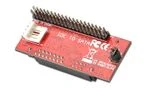
|
Funciona | Al usarlo en una Xbox con softmod tiende a colgarse al reiniciar (necesita apagado completo). En una Xbox con TSOP flasheado con iND-BiOS funciona perfectamente (¿debido al mayor tiempo de arranque?) |
| Delock | Convertidor Delock SATA > IDE | 61702 Descontinuado / Reemplazado por 62510 | Compatible con Serial ATA 3 Gb/s. Soporta modos PIO y DMA. Tiene interfaz LED. Soporte LBA48 | Marvell 88SA8052 | enlace | 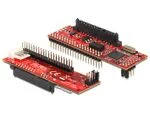
|
Funciona | Arranque instantáneo y sin problemas al reiniciar desde juegos[1]. Tiene encabezado LED de HDD para conectar un LED de disco duro de PC. La velocidad de transferencia parece ser el máximo absoluto de ATA33, probado con copia de archivos entre particiones en un SSD alcanzando ~16.2 MB/s, como ATA33 es simplex la transferencia total es 32.4MB/s. Tiempos de arranque muy rápidos.[2] |
| OEM | Adaptador PATA/IDE a SATA para HDD/DVD | NA | Soporte LBA48 | JM20330 | enlace | 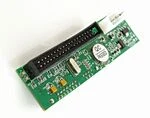
|
Funciona | Según las reseñas de eBay, este adaptador funciona para algunos y para otros no. Requiere cable IDE de 80 pines |
| OEM | Convertidor DealExtreme SATA a IDE - Rojo REV?? | RXB-639B | IDE/SATA-D0F-B75K80041 | enlace | 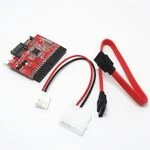
|
Pobre | Funciona para algunos, aunque tiene mala reputación. Hay múltiples versiones: unas funcionan mejor que otras. | |
| OEM | Convertidor de Disco Duro Paralelo PATA a SATA | RXD-629A7-7 | Compatible con la especificación SATA 1.0a. Compatible con Ultra ATA 133. | Sunplus SPIF223A | na | 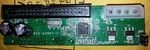
|
Pobre | No debe tener ningún jumper instalado [1]. Algunos discos SATA pueden presentar problemas con este controlador [2]. Algunos usuarios tienen problemas al arrancar después de tener la Xbox apagada mucho tiempo - error 7[1]. Poco confiable[3] |
| StarTech | Adaptador de 2.5in y 3.5in IDE de 40 pines macho a SATA | IDE2SAT2 | Soporte LBA48 | Marvell 88SA8052 | Enlace Amazon Enlace StarTech | 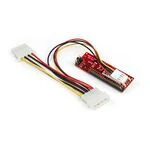
|
Funciona | Compatible con consolas con softmod y hardmod (TSOP reflash o chip). Ocasionalmente tiene problemas de compatibilidad con unidades Samsung SDG-605b. |
| OEM | Convertidor PATA IDE a SATA | JP103-5 | ||||||
| Kingwin | Placa puente SATA a IDE | ADP-06 | Tasa de transferencia de hasta 3.0 Gbps | enlace | 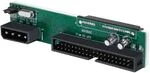
|
Funciona | Parece tener mejor compatibilidad con consolas Xbox v1.6. El único problema es la falta de jumper Master/Slave, necesario para usar con Chimp en la clonación de discos duros.[4] |
Referencias
- ↑ Jump up to: 1.0 1.1 1.2 https://www.reddit.com/r/originalxbox/comments/a0z77m/currently_making_a_list_of_ide2sata_adaptors
- ↑ Jump up to: 2.0 2.1 https://www.xbmc4xbox.org.uk/forum/viewtopic.php?f=13&t=612
- ↑ https://www.reddit.com/r/originalxbox/comments/7z26oj/transfer_games_directly_to_an_original_xbox_hdd/
- ↑ https://www.reddit.com/r/originalxbox/comments/a0m60e/comment/eajxl2a/?context=3